


Переход на ПРРО Cashalot/СОТА Каса с других ПРРО
Если в силу разных обстоятельств у вас возникло желание сменить поставщика услуг вашего Программного РРО на Cashalot или СОТА Каса, вам нужно знать с какими особенностями перехода вы можете столкнуться.
Чтобы осуществить переход с любого ПРРО на Cashalot/СОТА Каса пользователю достаточно закрыть смену на своем программном РРО, приобрести лицензию на Cashalot /СОТА Каса, произвести настройки и загрузить данные из ГНС.
❓А Вы знали? Можно использовать любую программу для работы своего уже зарегистрированного ПРРО, не перерегистрируя кассы и кассиров!
При переходе на ПРРО Cashalot/СОТА Касса можно легко и быстро перенести и подготовить к работе кассы, кассиров, перечень номенклатуры и групп к ней. Нужно только выполнить следующие шаги.
 Пошаговый алгоритм перехода на примере ПРРО Cashalot:
- приобретение лицензии;
- регистрация в бэк-офисе Cashalot ;
- создание карты Субъекта хозяйствования;
- загрузка данных о кассе из ГНС;
- загрузка групп и позиций номенклатуры;
- наполнение Модуля «Склад»;
- создание пользователя в системе Cashalot;
- установка Рабочего места кассира (РМК) на компьютер/ноутбук;
- настройка дополнительного оборудования – POS-терминал, принтер чеков и т.д.
А теперь подробнее по каждому пункту:
- Перед началом использования ПРРО Cashalot необходимо приобрести лицензию для ПРРО и при желании вести складской учет также и для Модуля «Склад».
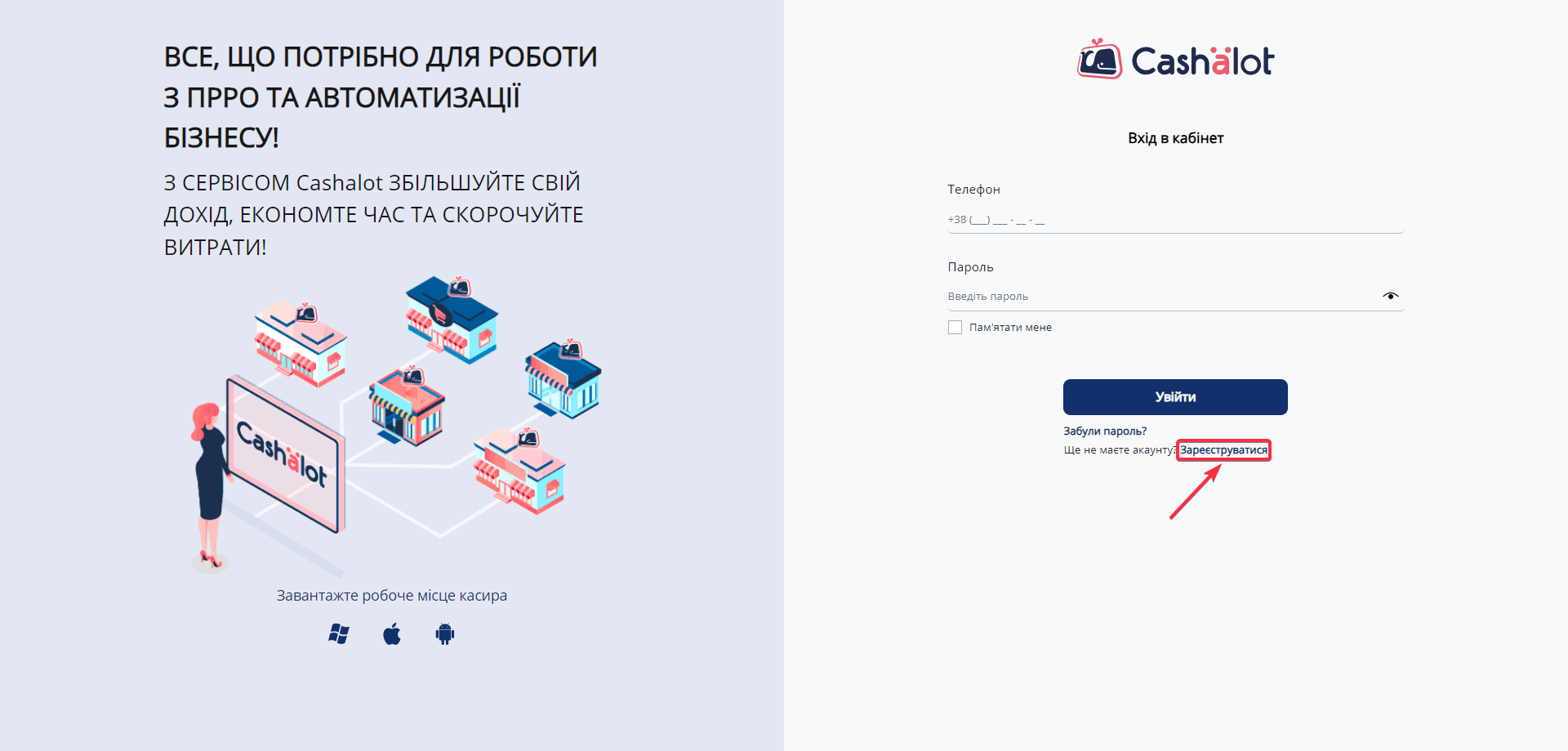
- Чтобы начать работать, нужно зарегистрировать аккаунт в бэк-офисе Cashalot, перейдя по соответствующей ссылке, после чего нужно нажать кнопку «Зарегистрироваться» и пройти всю процедуру регистрации.
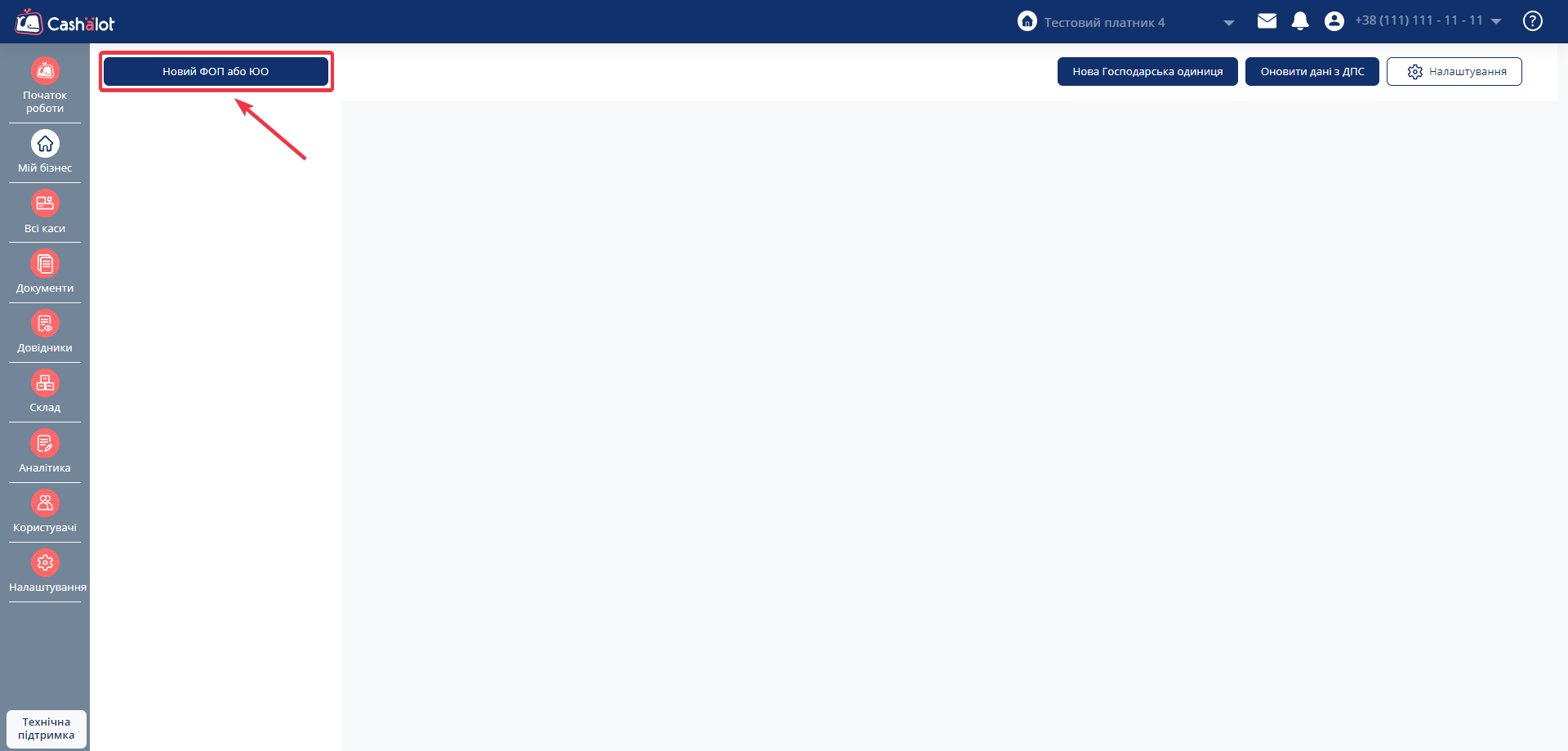
- После регистрации переходим в раздел «Мой Бизнес» и нажимаем кнопку «Новый ФЛП или ЮО». С помощью КЭП директора (для ФЛП) или печати (для ЮО) создаем карту Субъекта хозяйствования.
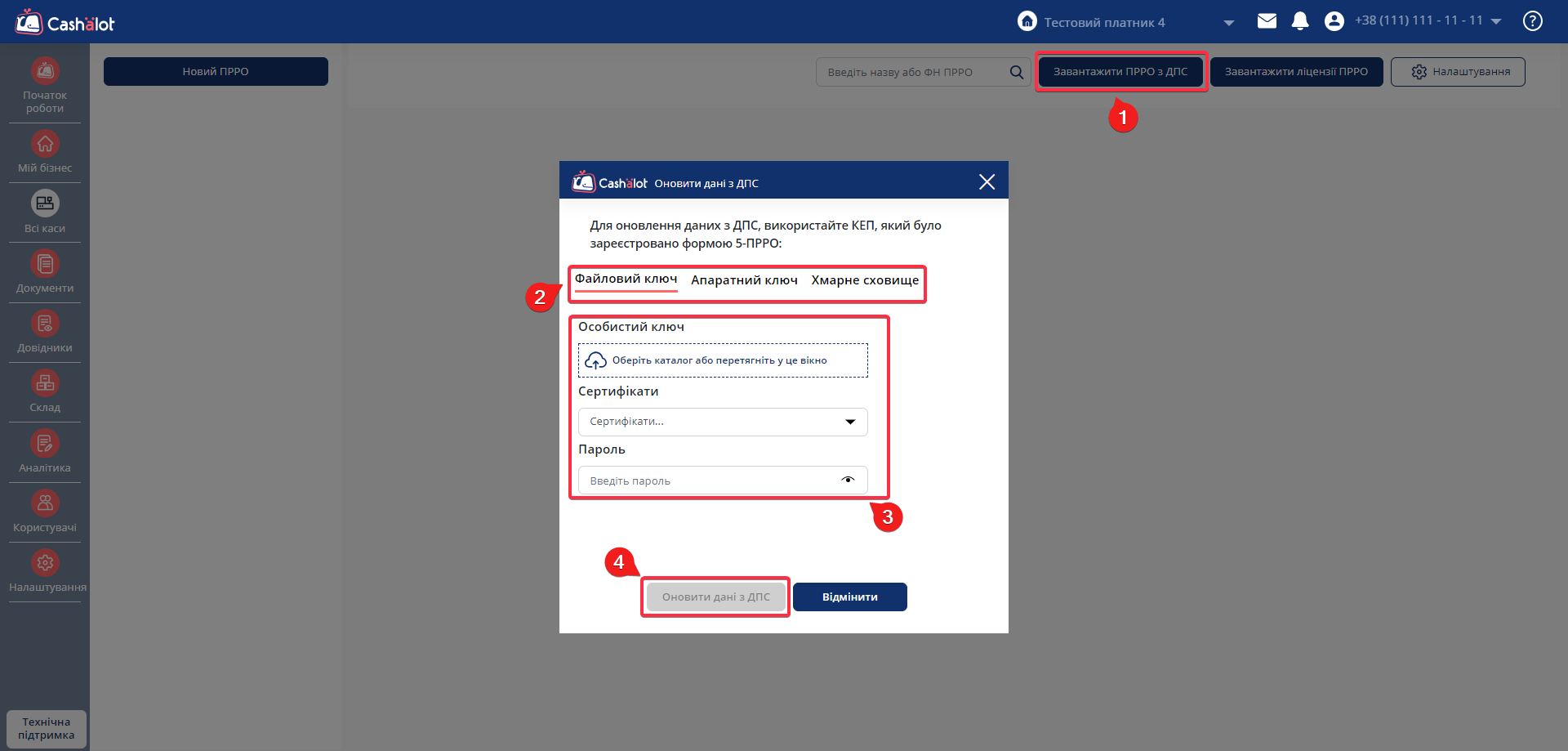
- После этого переходим в раздел «Все кассы» и нажимаем кнопку «Скачать ПРРО из ГНС» и выбрав КЭП кассира – загружаем.
- Переходим к загрузке номенклатуры. Выбираем раздел «Справочники», где нажимаем на «Справочники пользователя» – «Номенклатура». При условии, что у вас есть список номенклатуры в форматах файлов .xlsx, .xls, .csv — можно импортировать такую номенклатуру с помощью функции «Импорт», указав соответствия при импорте.
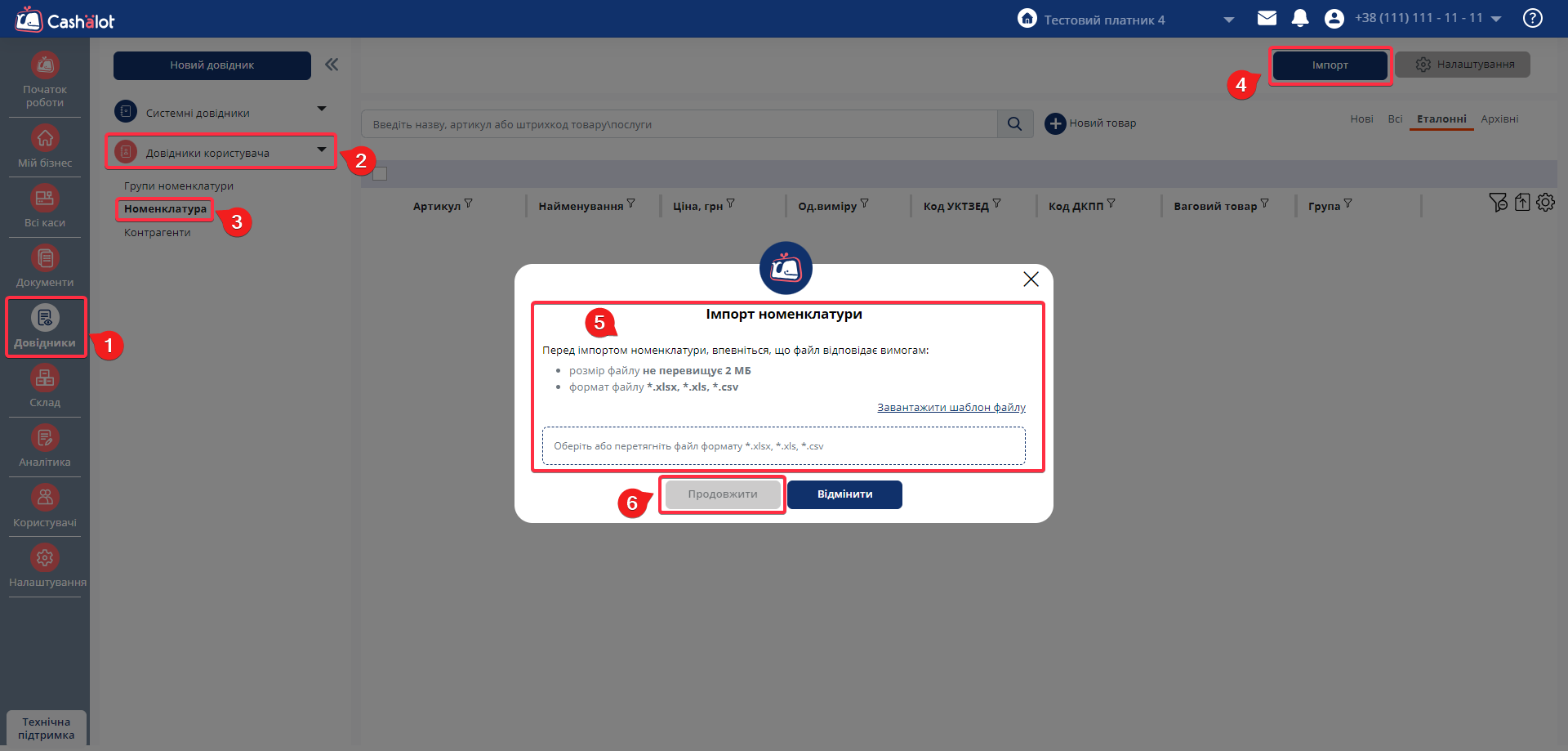
В случае если такого списка нет, можно добавить номенклатуру вручную непосредственно в разделе «Номенклатура», или заполнив соответствующий шаблон.
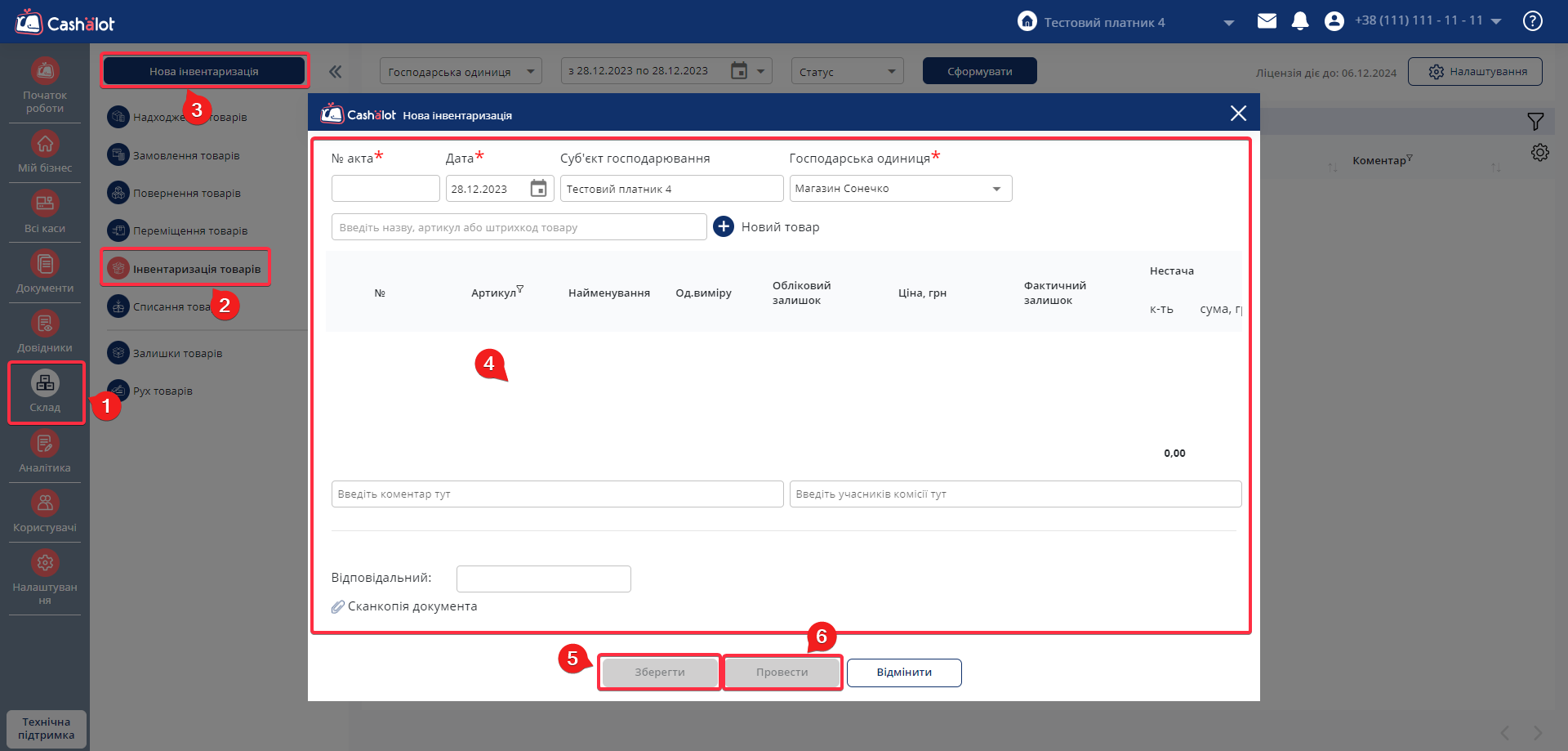
🔴 Обратите внимание! Если вы решили вести Складской учет в ПРРО Cashalot, необходимо ввести начальные остатки с помощью Инвентаризации и создать соответствующий документ в Модуле «Склад» . После того, как остатки будут заведены, можно работать дальше.
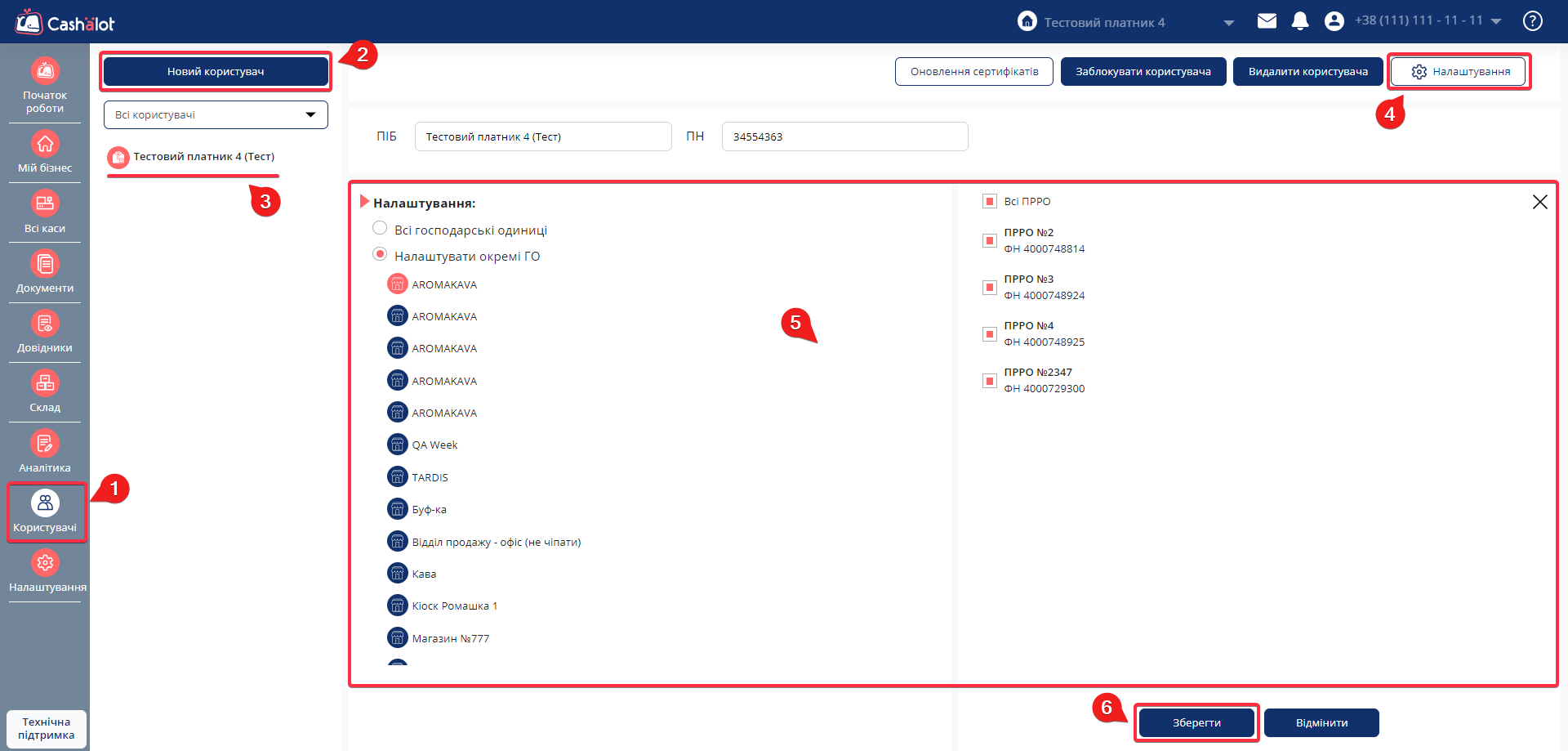
- Чтобы работать в кассе, необходимо создать пользователя в бэк-офисе Cashalot .
Для этого переходим в раздел «Пользователи» и кликаем на «Новый пользователь».
Выбираем КЭП кассира, загружаем. Назначаем кассиру доступ к соответствующей кассе и сохраняем.
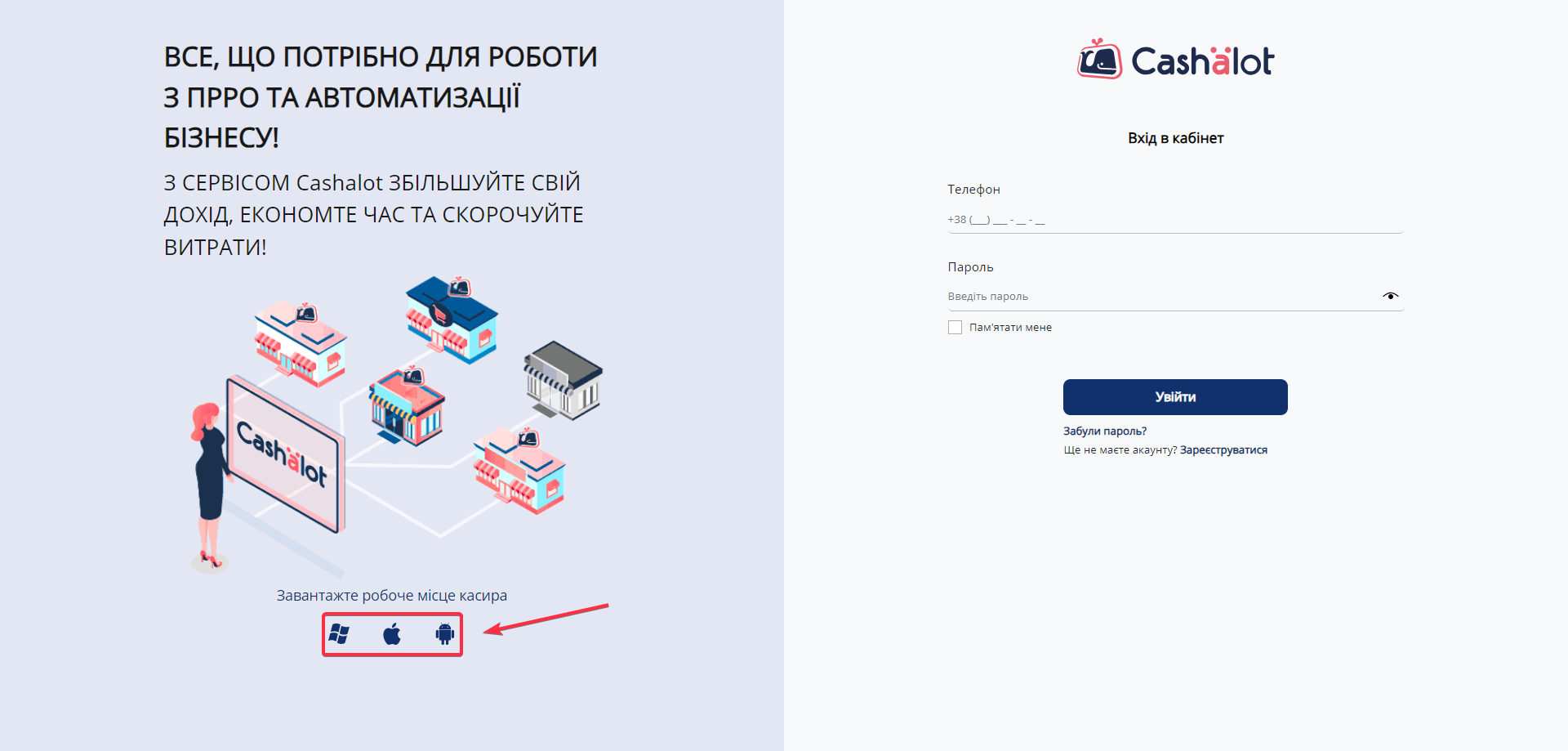
- После окончания с основными настройками бэк-офиса переходим к рабочему месту кассира . Сначала загружаем дистрибутив, который можно найти на странице авторизации в бэк-офис и устанавливаем РМК.
- Далее нужно настроить дополнительное оборудование – POS-терминал, принтер чеков и т.д.
К сожалению, невозможно описать процедуру настройки всего дополнительного оборудования, ведь список возможных устройств очень большой.
Рекомендуем обратиться на нашу Горячую линию технической поддержки ПРРО, наши квалифицированные специалисты с радостью помогут Вам разобраться с конкретным случаем.
После проведения соответствующих настроек в РМК Cashalot все будет готово к тому, чтобы начать работать.
Напоминаем, если вы используете в работе компьютер/ноутбук, тогда на таких устройствах обязательно должна быть ОС семейства Windows, так что если у вас Mac OS или Linux – рекомендуем обратить внимание на СОТА Касса.
ВЫВОД: Выполнив эти простые действия, вы сможете быстро и безболезненно изменить поставщика услуг ПРРО на Cashalot, однако в случае возникновения вопросов вы всегда можете обратиться к нам за помощью – наши консультанты ждут ваших обращений.
Актуальные новости и статьи по теме:
- На что обратить внимание при выборе ПРРО
- Как выбрать ПРРО, чтобы потом его не менять
- Отличия обычного кассового аппарата и программного РРО
- Сельская торговля освобождена от РРО, кто следующий? Изменения КМУ в Перечень 1336
- РРО/ПРРО — проверки налоговиков

Комментариев пока нет ...