


Подключение оборудования к ПРРО Cashalot: полная инструкция для бизнеса
Пошаговая инструкция по подключению POS-терминала ПриватБанк, чекового принтера и весов к ПРРО Cashalot. Настройка без лишних затрат и сбоев.
Современный бизнес не может существовать без автоматизации процессов. Если вы уже используете программный РРО Cashalot, следующий шаг — это подключение дополнительного оборудования. Именно оно делает работу кассира удобной, а обслуживание клиентов — быстрым и корректным.
В этой статье мы рассмотрим, как настроить:
-
POS-терминал ПриватБанка (на примере модели PAX-930),
-
принтер для печати чеков,
-
торговые весы для продажи весовых товаров.
Мы пройдемся шаг за шагом: от базовых настроек сети до регистрации фискального чека.
Почему важно правильно настроить оборудование
Для предпринимателя любой сбой в работе кассы — это не только неудобство, но и реальные финансовые потери. Например, некорректная работа терминала может привести к двойному списанию средств или отказу в приеме оплаты картой. Если принтер чеков настроен неправильно, клиент не получит подтверждение покупки, что противоречит законодательству. А без интегрированных весов продажа весовых товаров становится хаотичной и неконтролируемой.
Cashalot позволяет избежать этих проблем — главное, правильно подключить оборудование.
Подключение POS-терминала ПриватБанк (модель PAX-930)
Шаг 1. Подготовка к подключению
Для работы терминала используется эмулятор кассы с протоколом JSON. Именно он обеспечивает взаимодействие между Кашалотом и банковским оборудованием.
-
Перед началом обязательно зарезервируйте статический IP-адрес у своего интернет-провайдера. Это гарантирует стабильное соединение.
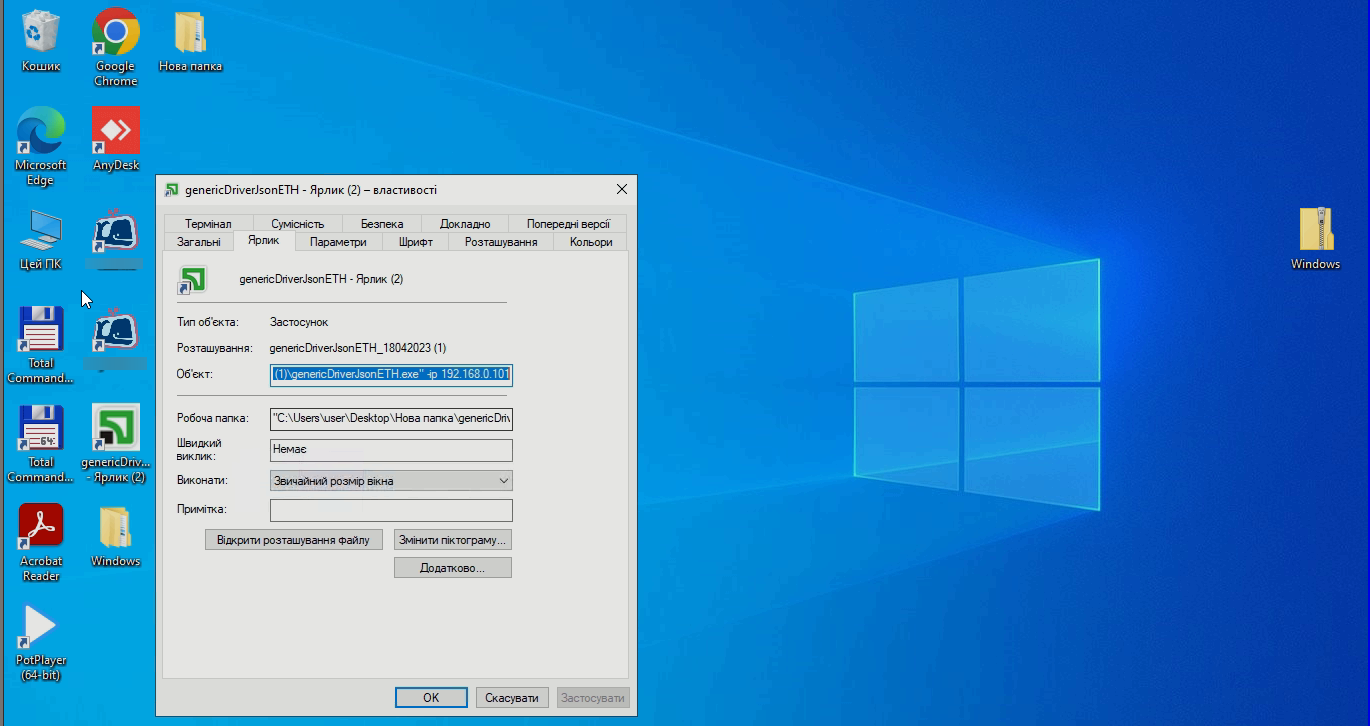
Шаг 2. Проверка соединения
После внесения параметров важно проверять работу на каждом этапе. Если терминал не отвечает на запрос, сразу корректируйте настройки — это сэкономит время в будущем.
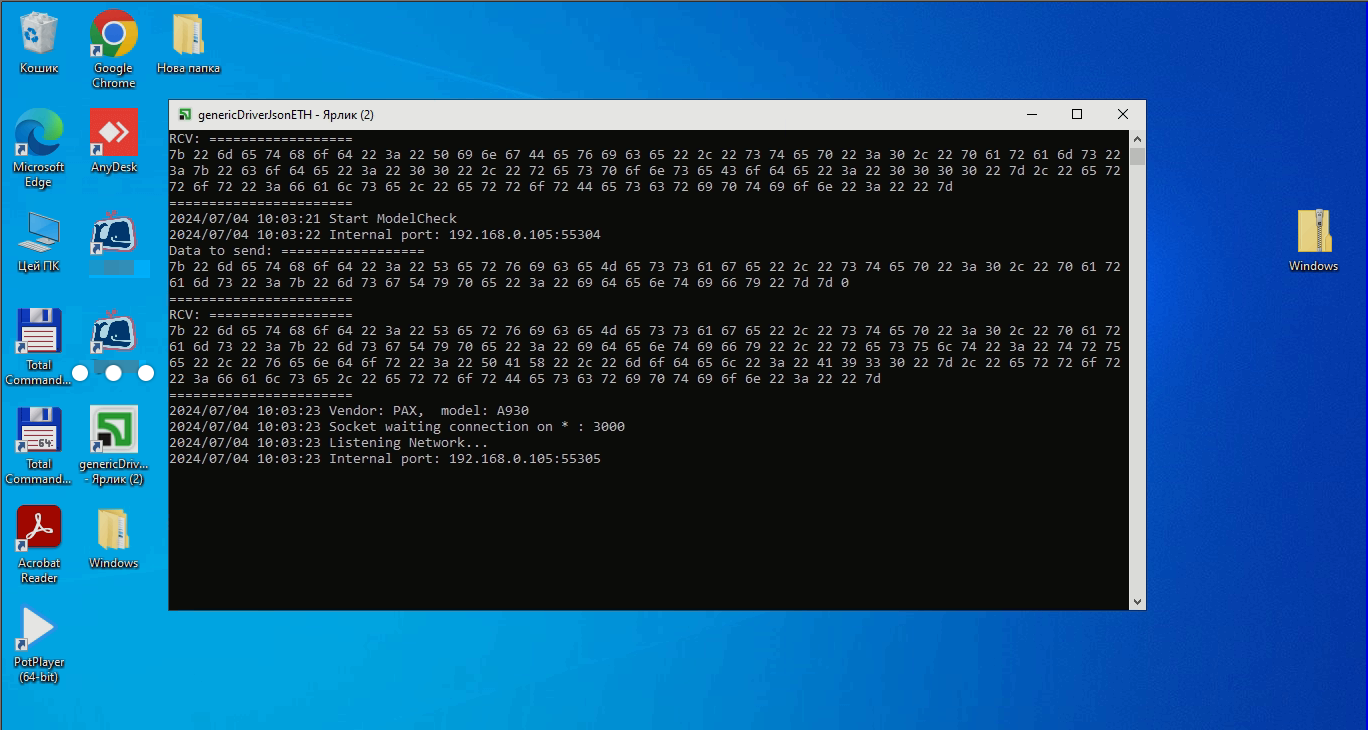
Шаг 3. Настройка в Кашалоте
-
Войдите в рабочее место кассира.
-
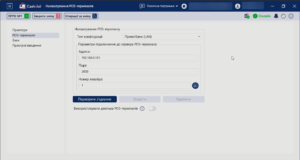
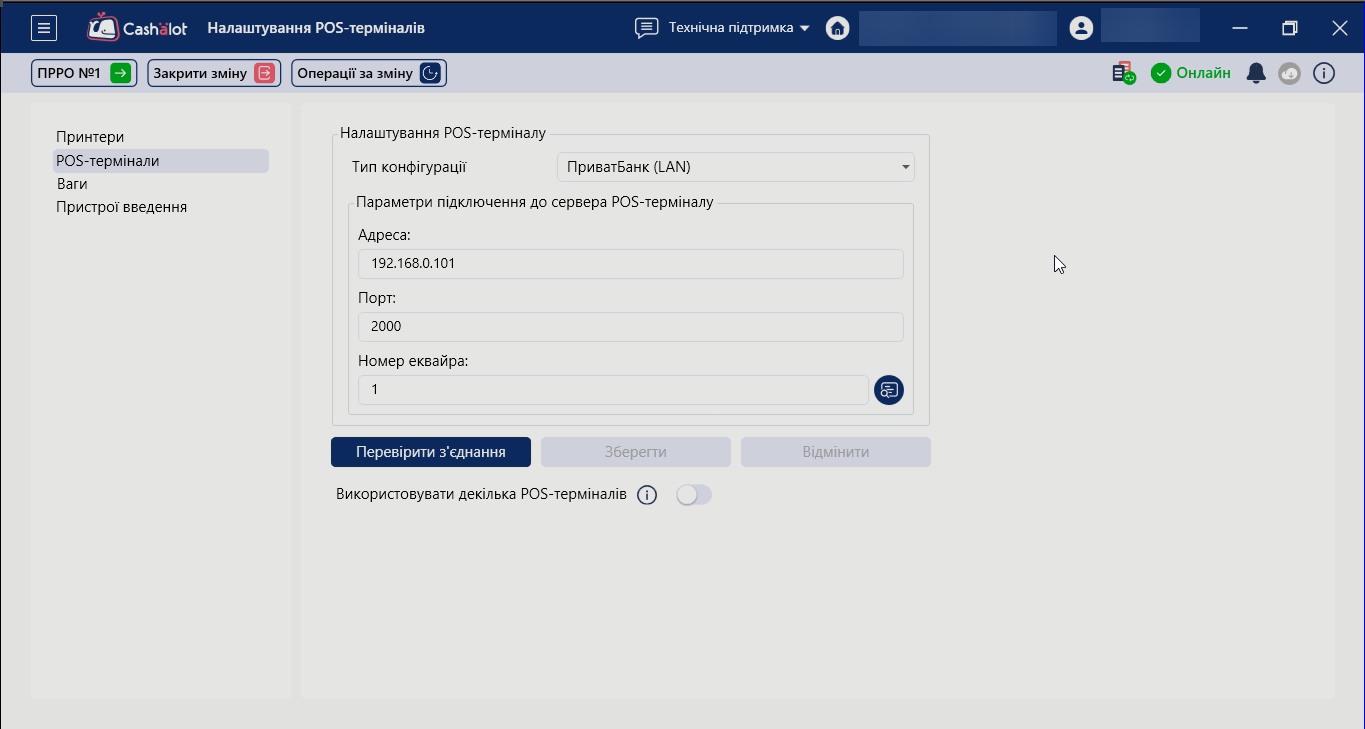
Перейдите в раздел: Настройки → Дополнительное оборудование → POS-терминалы.
-
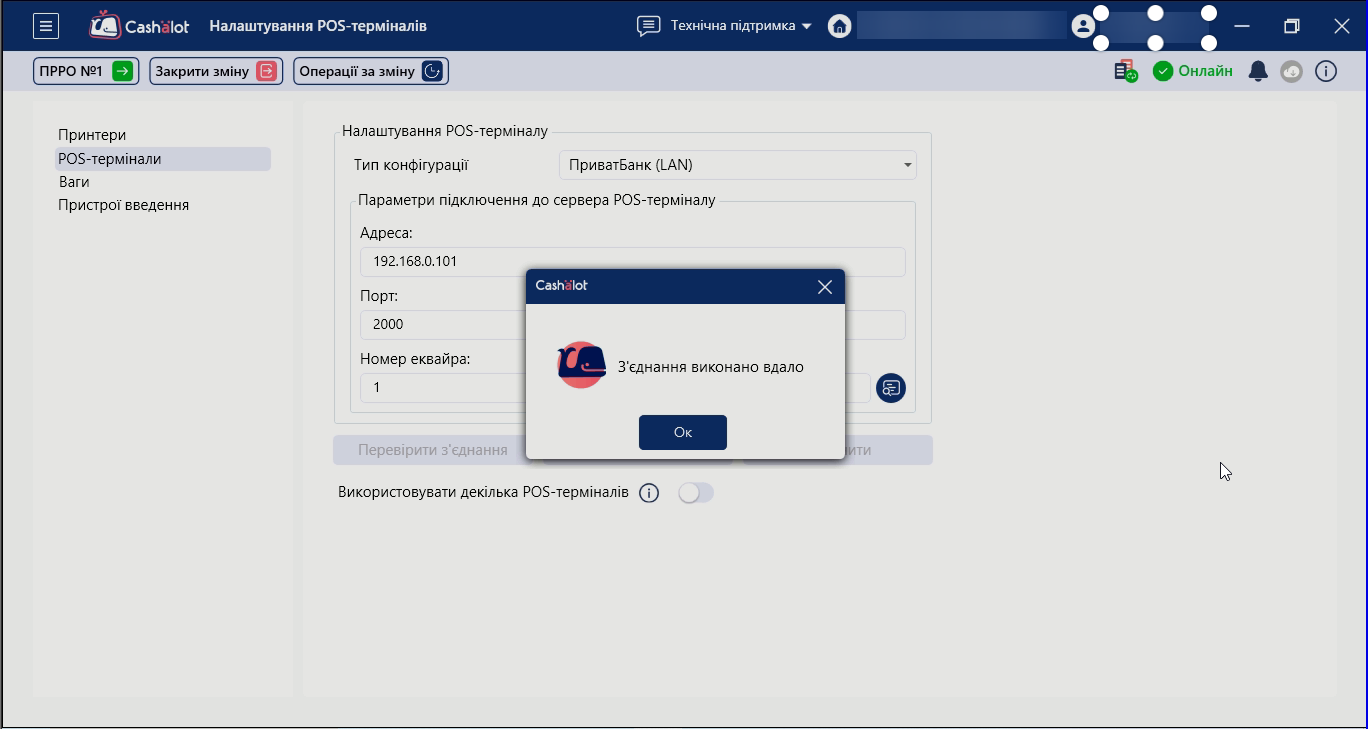
Введите данные терминала и протестируйте подключение.
Шаг 4. Проведение оплаты
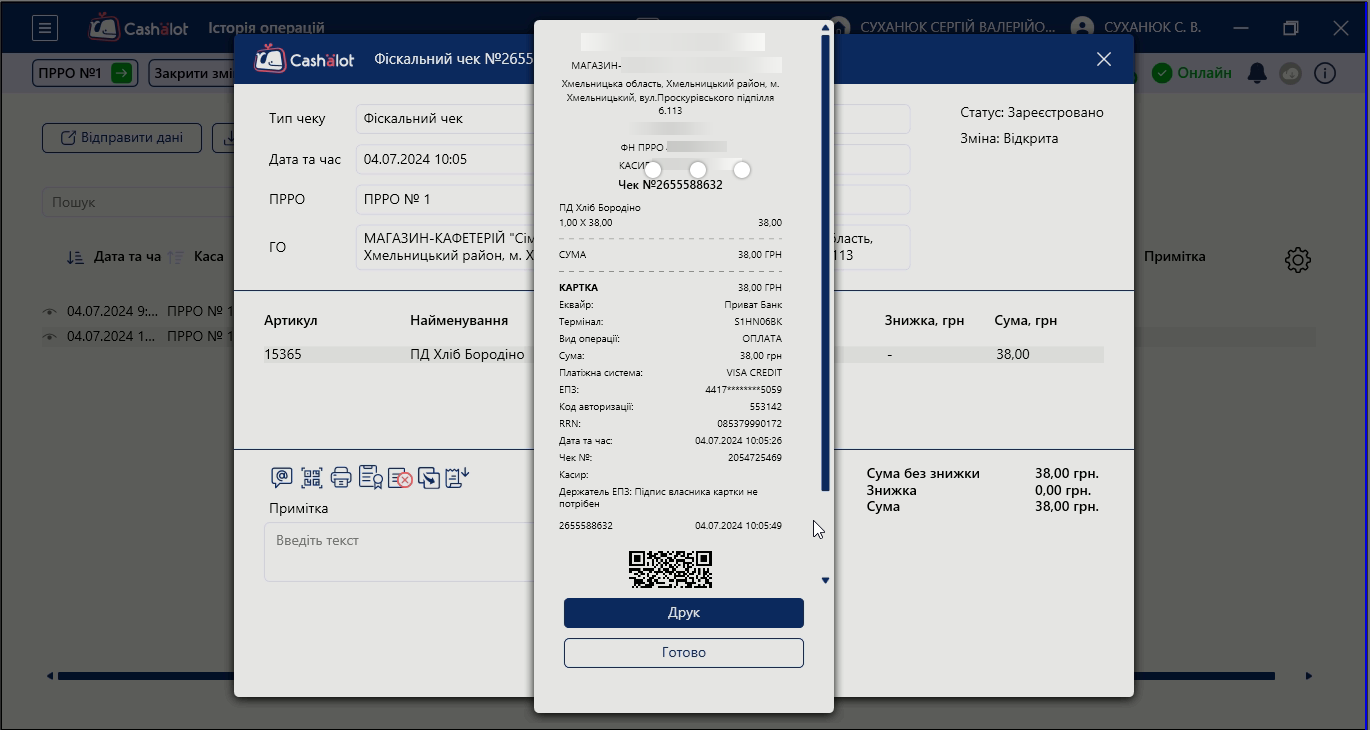
После правильной настройки кассир выбирает товар и способ оплаты «Оплата картой». Кашалот отправляет запрос на терминал, покупатель прикладывает карту, и транзакция успешно проходит.
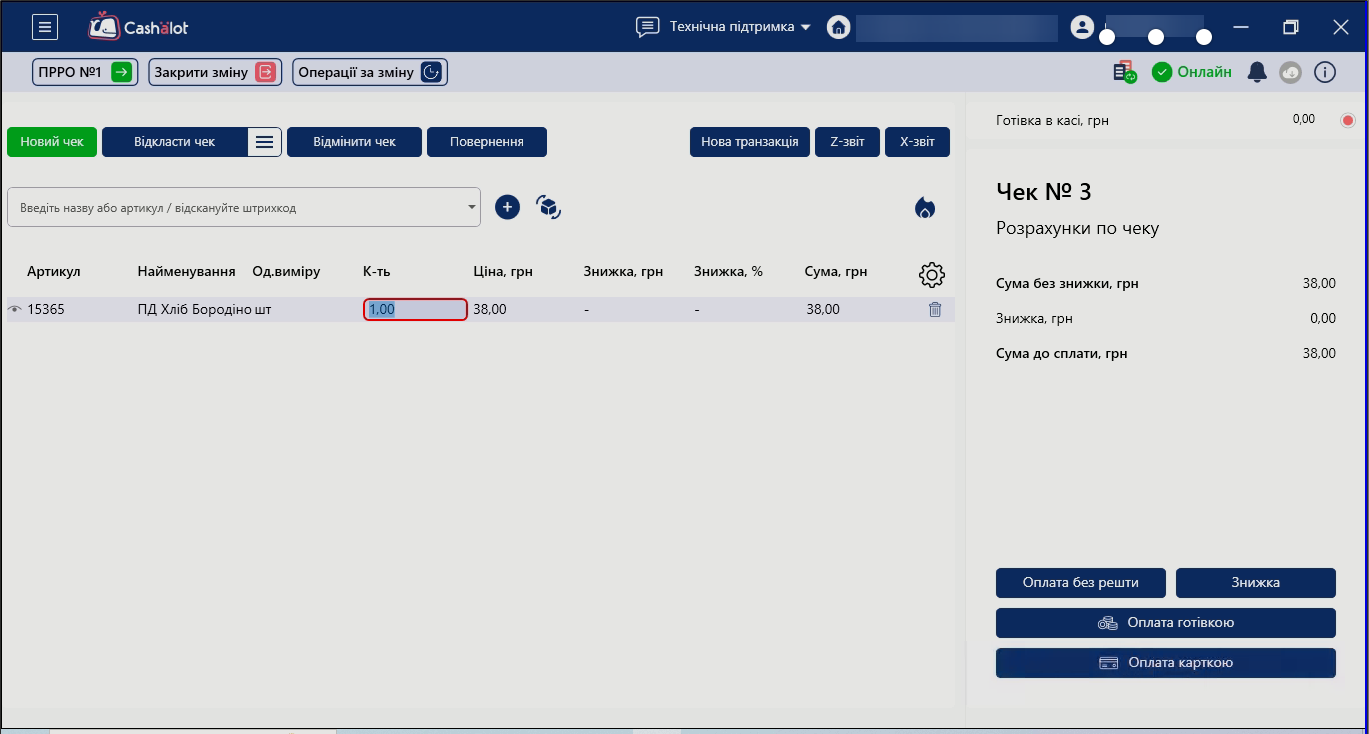
Фискальный чек в этом случае будет содержать: данные эквайринга, дату и время оплаты, сумму покупки и реквизиты карты.
Один терминал для нескольких ФОП: как это работает
Многие предприниматели регистрируют сразу несколько ФОП, и возникает вопрос: можно ли пользоваться одним терминалом? В Cashalot это возможно.
-
В настройках установите галочку «Использовать несколько POS-терминалов».
-
Добавьте данные каждого мерчанта (ФОП).
-
Обслуживающий банк резервирует отдельные эквайры под каждый ФОП.
-
В списке появятся все зарегистрированные эквайры (например, «ФОП ТЕСТ 1», «ФОП ТЕСТ 2»).
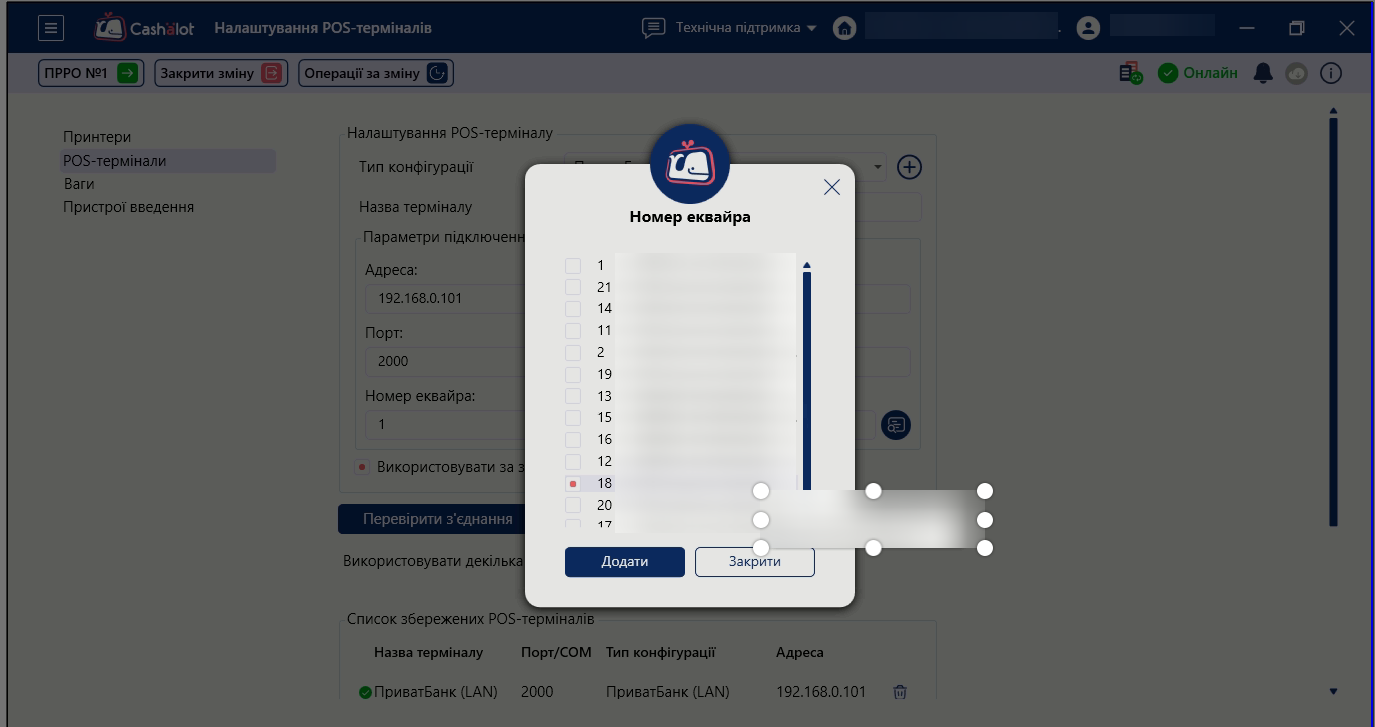
При оплате картой система автоматически предложит выбор — через какого именно мерчанта провести транзакцию. Это удобно, если вы работаете с разными направлениями бизнеса.
Подключение принтера для печати чеков
Печатный чек — это подтверждение покупки для клиента и требование законодательства.
На примере модели YX-A300F:
-
Подключите принтер к компьютеру через USB.
-
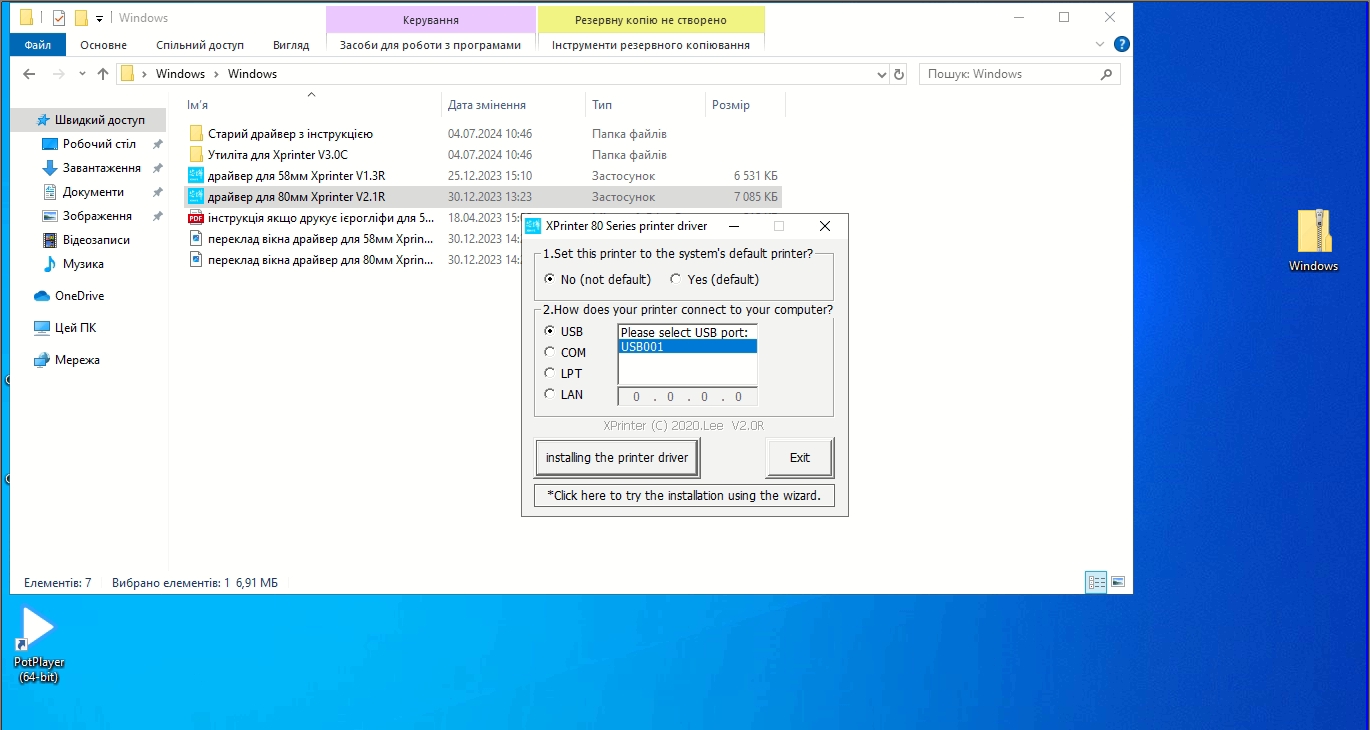
Установите драйвер именно под вашу модель.
-
В Кашалоте выберите: Настройки → Дополнительное оборудование → Принтеры.
-
Для удобства отметьте его как «принтер по умолчанию».
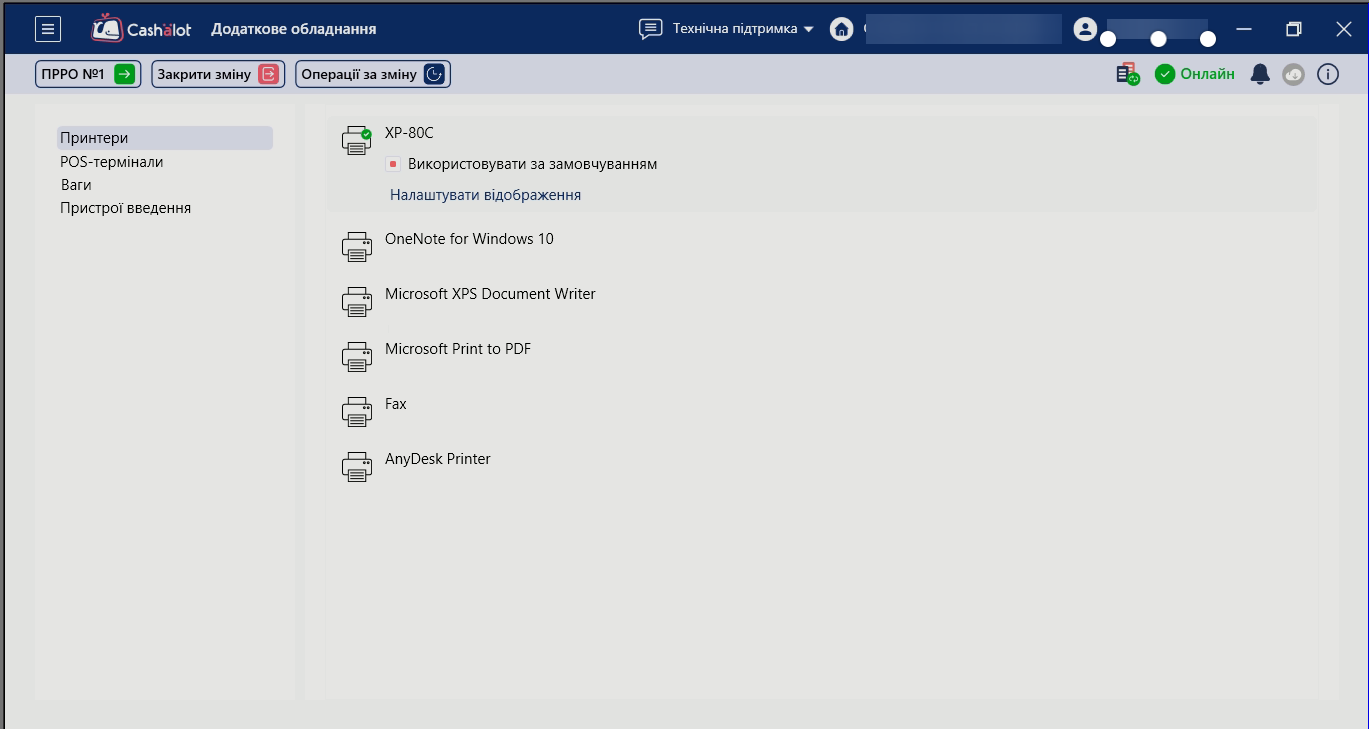
Теперь все чеки будут печататься автоматически именно на этом принтере, даже если в системе подключены другие устройства.
Настройка весовых товаров в Cashalot
Для магазинов и супермаркетов особенно важно правильно подключить торговые весы. Рассмотрим пример модели ВТА-60.
Как настроить весы:
-
Установите драйвер на компьютер, к которому подключаются весы.
-
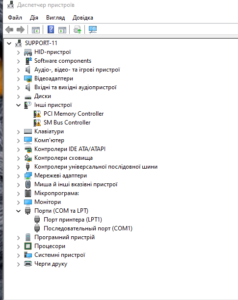
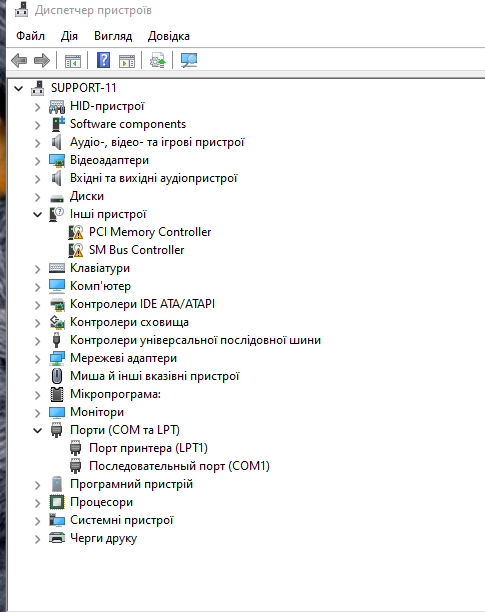
Убедитесь, что в «Диспетчере устройств» они отображаются в разделе «Порты».
-
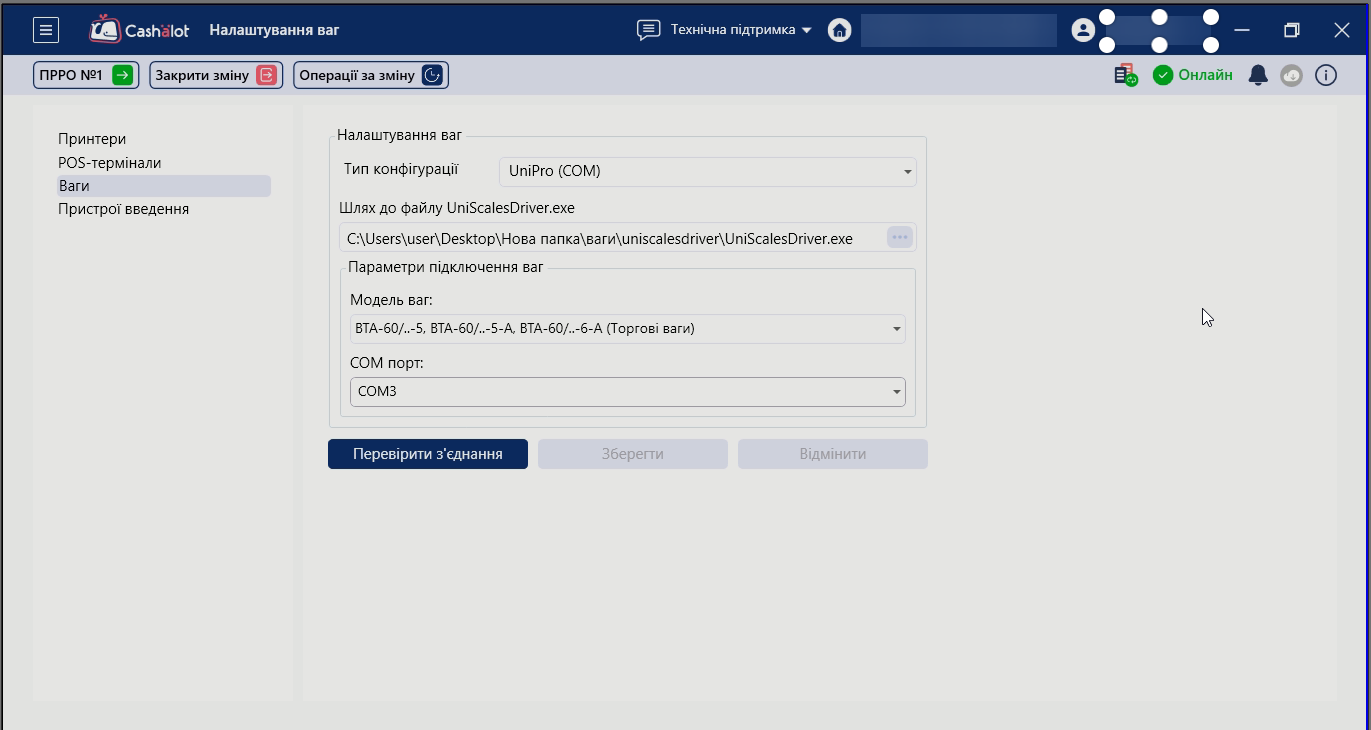
В Cashalot внесите настройки и сохраните изменения.
-
Проверьте подключение: программа сообщит об успешном соединении или ошибке.
Продажа весового товара:
-
В карточке товара должна стоять отметка «Весовой».
-
После взвешивания данные автоматически подтягиваются в Кашалот: название товара, артикул, вес и цена.
-
Кассир проводит оплату, а чек фискализируется на сервере ГНС.
Вывод
Cashalot позволяет интегрировать все ключевые устройства для работы кассира: POS-терминалы, принтеры и весы. Грамотная настройка:
-
обеспечивает корректную работу кассы;
-
ускоряет процесс обслуживания;
-
минимизирует риски ошибок;
-
соответствует требованиям законодательства.
Подключив оборудование к ПРРО Кашалот, вы получаете полноценное рабочее место кассира, которое позволяет вести продажи без перебоев и формировать правильные фискальные чеки.

Комментариев пока нет ...