


В обновлениях Medoc в разделе Учет НДС реализован новый модуль под названием Аналитические справки – Анализ товаров/услуг по кодам УКТВЭД/ДКПП (в т.ч. рисковым). Начать использование модуля могут все пользователи, имеющие лицензию Учет НДС. Модуль доступен в обновлениях приложения Медок от обновления приложения 11.02.061.
Кроме того, разработчики Medoc принимают предложения пользователей программы и проводят постоянные усовершенствования модуля Аналитические справки, доступные уже в обновлении 11.02.062. Чтобы ознакомиться с перечнем изменений в последнем обновлении, читайте статью.
Чтобы разобраться в возможностях модуля и ознакомиться с новыми функциями, смотрите инструкцию в данной статье.
Инструкция по работе с модулем Аналитические справки
Рассмотрим, какие возможности предполагает использование модуля. В модуле доступны:
- Анализ товаров и услуг по кодам УКТВЭД/ДКПП (в том числе рисковым), что позволяет создавать выборку данных по налоговым накладным и расчетам корректировки, а также по Таможенным декларациям в разрезе кодов товаров и услуг. Кроме того, в этом разделе доступно создание Таблицы данных налогоплательщика на добавленную стоимость с идентификатором бланка J(F)1312303;
- Реестр Таможенных деклараций – эта возможность реализована для создания и ведения реестра таможенных деклараций.
Приведем пошаговую аннотацию по работе с модулем Аналитические справки.
Для начала работы необходимо зайти в модуль Аналитические справки – Анализ товаров и услуг в разделе Учет НДС.
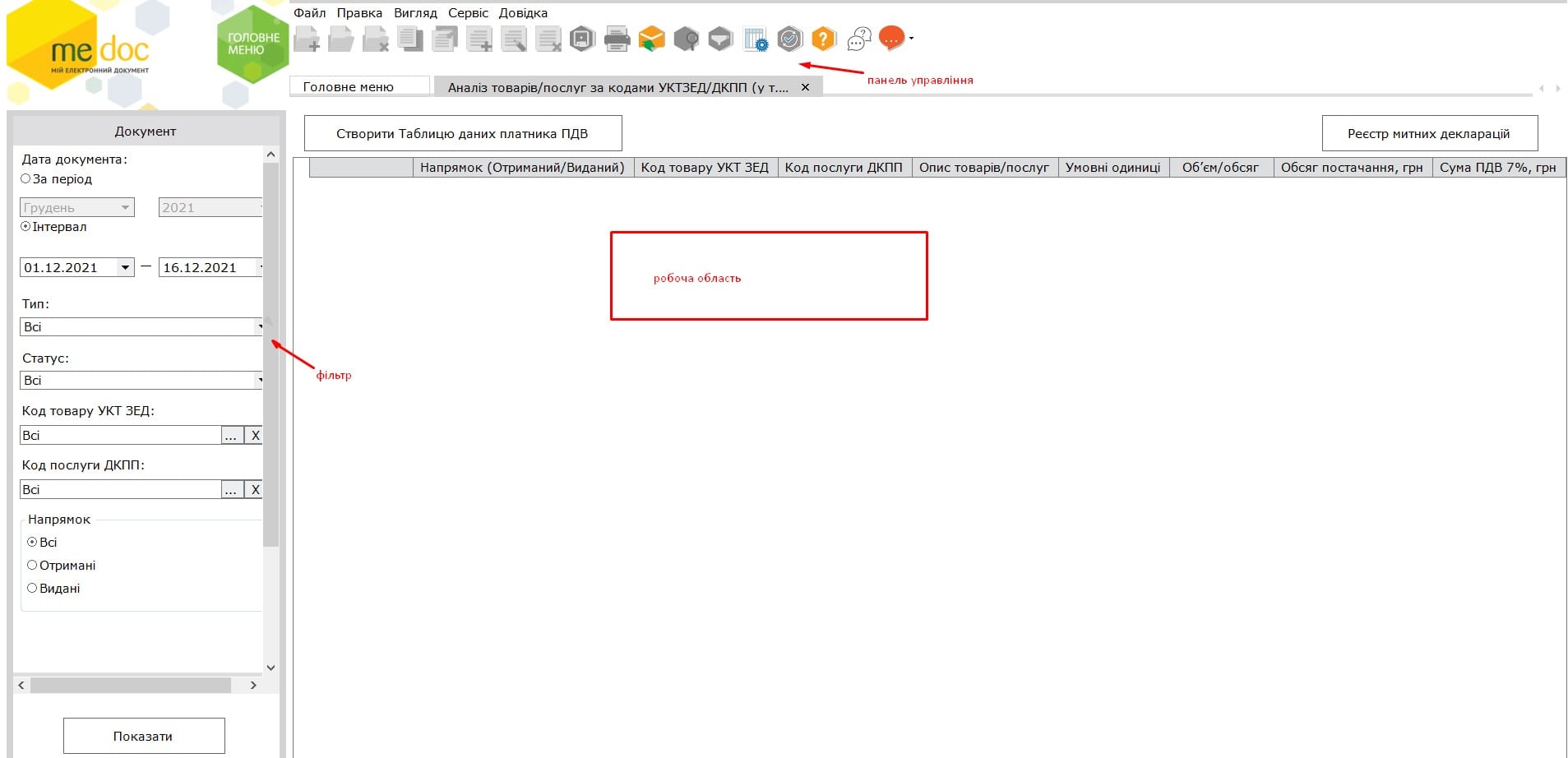
Далее с помощью инструмента Фильтр нужно выбрать документы, по которым будут производиться поиск и сортировка товаров и услуг. Для этих действий реализован отбор сведений по ряду параметров с дополнительными полями, зависящими от выбранного параметра.
- Документ:
- Дата документа – для использования следует установить отметку в поле За период выбора заданного периода или в поле Интервал для произвольного периода;
- Тип – для отображения информации по документам конкретного типа, например, Приложение 2, Налоговая накладная, Таможенная декларация и т.д., следует выбрать тип в выпадающем списке. Для этого параметра по умолчанию указано значение Все, соответственно сортировка данных происходит сразу по всем документам;
- Статус – этот параметр позволяет показать документы, соответствующие конкретному этапу обработки документа. Для этого параметра по умолчанию указано значение Все.
- Код товара УКТ ВЭД и Код услуги ДКПП предусматривает выбор пользователем значения кода из справочника.
- Направление позволяет сортировать электронные документы следующим образом:
- Все – вся имеющаяся информация несмотря на направление документов;
- Получены – будут отображаться только полученные от контрагентов электронные документы;
- Выданы – будут отображаться только исходные документы.
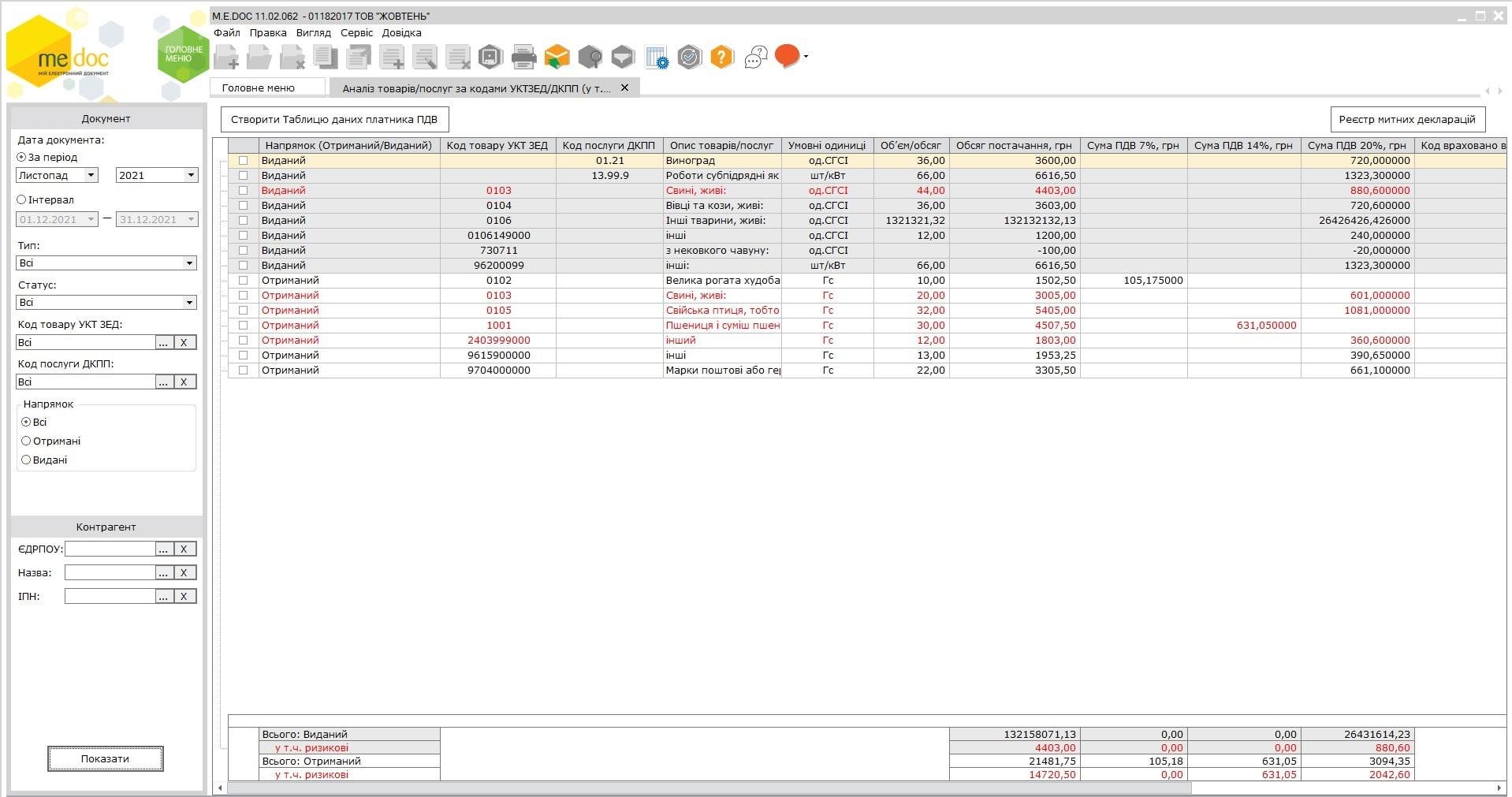
- Контрагент:
- ЕГРПОУ – при выборе этого варианта к сортировке будут подтягиваться данные электронных документов определенного контрагента. Ввод значения для этого поля происходит с клавиатуры или соответствующего подключенного справочника.
- Название поиска покажет документы, выписанные или полученные от контрагента, имя которого указано. заполнение поля происходит вводом с клавиатуры или выбором из подключенного справочника Контрагенты.
- ИНН. Поле Индивидуальный налоговый номер предназначен для поиска данных документов, выписанных на имя или полученных от контрагентов физлиц-предпринимателей и юрлиц. Заполняется с клавиатуры или подключенного справочника.
После указания параметров, согласно которым будет производиться отбор информации, щелкните кнопку Показать. Модуль Аналитические справки проанализирует данные по товарам и услугам в соответствии с выбранными вами параметрами поиска и в рабочей области покажет список товаров и услуг в форме таблицы. При этом строки таблицы, в которых содержатся рисковые коды УКТ ВЭД или ДКПП, будут выделены красным цветом.
Создание Таблицы данных плательщика налога на добавленную стоимость на основе Анализа
Возможности модуля позволяют формировать Таблицу данных плательщика налога на добавленную стоимость на основании данных, полученных от проведения аналитики товаров или услуг. Чтобы использовать эту функцию:
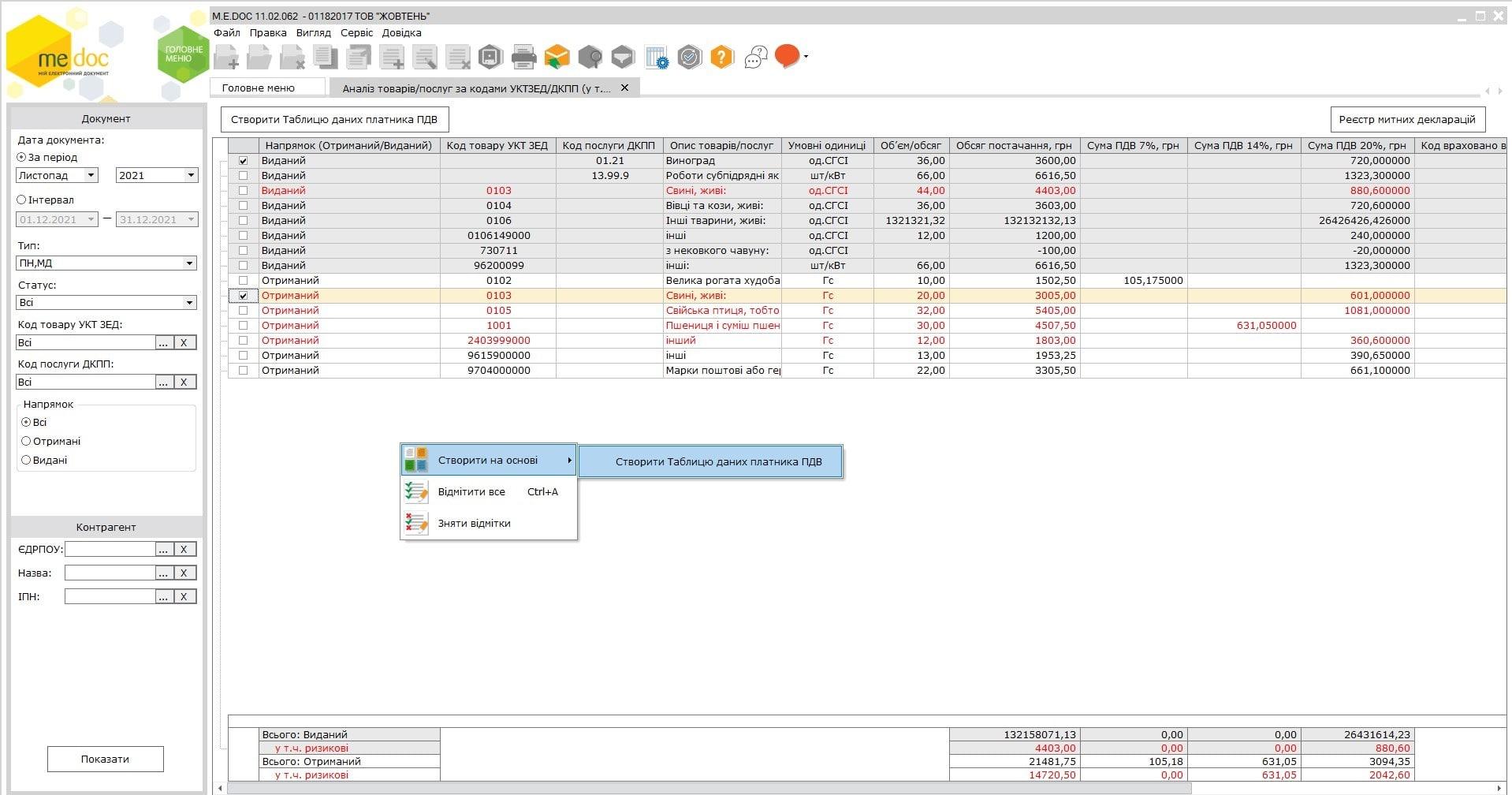
- Выберите строки данных, которые следует включить в Таблицу данных плательщика НДС и проставьте отметки в их начале.
- Далее следует выбрать один из следующих вариантов:
- щелкните кнопку Создать Таблицу данных плательщика НДС;
- в главном меню нажмите Файл – Создать на основе – Создать Таблицу данных плательщика НДС;
- В открывшемся контекстном меню выберите команду Создать на основе – Создать Таблицу данных плательщика НДС.
- Будет создана и откроется новая Таблица данных плательщика НДС. Необходимо провести проверку правильности данных, внесенных в поля документа и внести нужные данные;
- Чтобы завершить работу с Таблицей, необходимо сохранить отчет с помощью кнопки
 или нажать комбинацию клавиш. При выполнении сохранения документа будет произведена автоматическая проверка правильности заполнения полей отчета.
Работа с Реестром таможенных деклараций в модуле Аналитические справки Медок
Чтобы использовать возможности аналитику товаров и услуг для таможенных деклараций, необходимо заранее внести всю необходимую информацию в Реестр таможенных деклараций.
Реестр таможенных деклараций создан для хранения и обработки данных Таможенных деклараций.
Рассмотрим, как перейти к работе с Реестром таможенных деклараций:
- В разделе Анализ товаров/услуг по кодам УКТВЭД/ДКПП следует задать параметры для отбора сведений на панели Фильтр и нажать кнопку Показать.
- Далее следует нажать кнопку Реестр таможенных деклараций, после чего будет открыта вкладка Реестр таможенных деклараций:
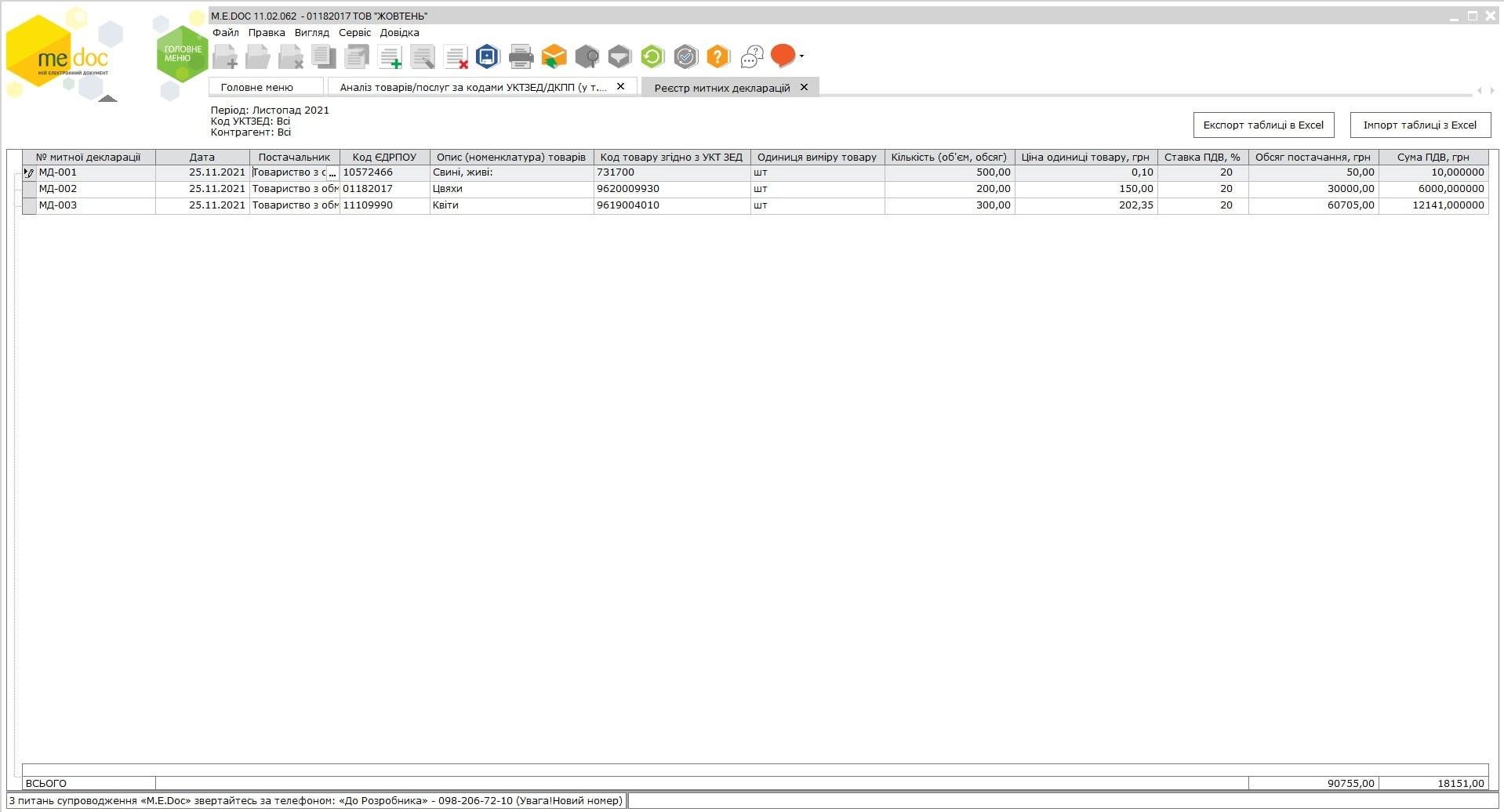
Таблица этого раздела отображает Таможенные декларации, соответствующие заданным в Поиске параметрам панели Фильтр в разделе Анализ товаров/услуг по кодам УКТВЭД/ДКПП.
Далее рассмотрим, как происходит внесение информации в Реестр таможенных деклараций.
Программа предусматривает несколько вариантов внесения данных в Реестр таможенных деклараций. Вы можете воспользоваться следующими способами:
- кнопка Создать запись
 на панели инструментов;
- главное меню Файл – Создать запись;
- контекстное меню — Создать запись;
Таким образом, в таблицу раздела будет добавлена новая строка:
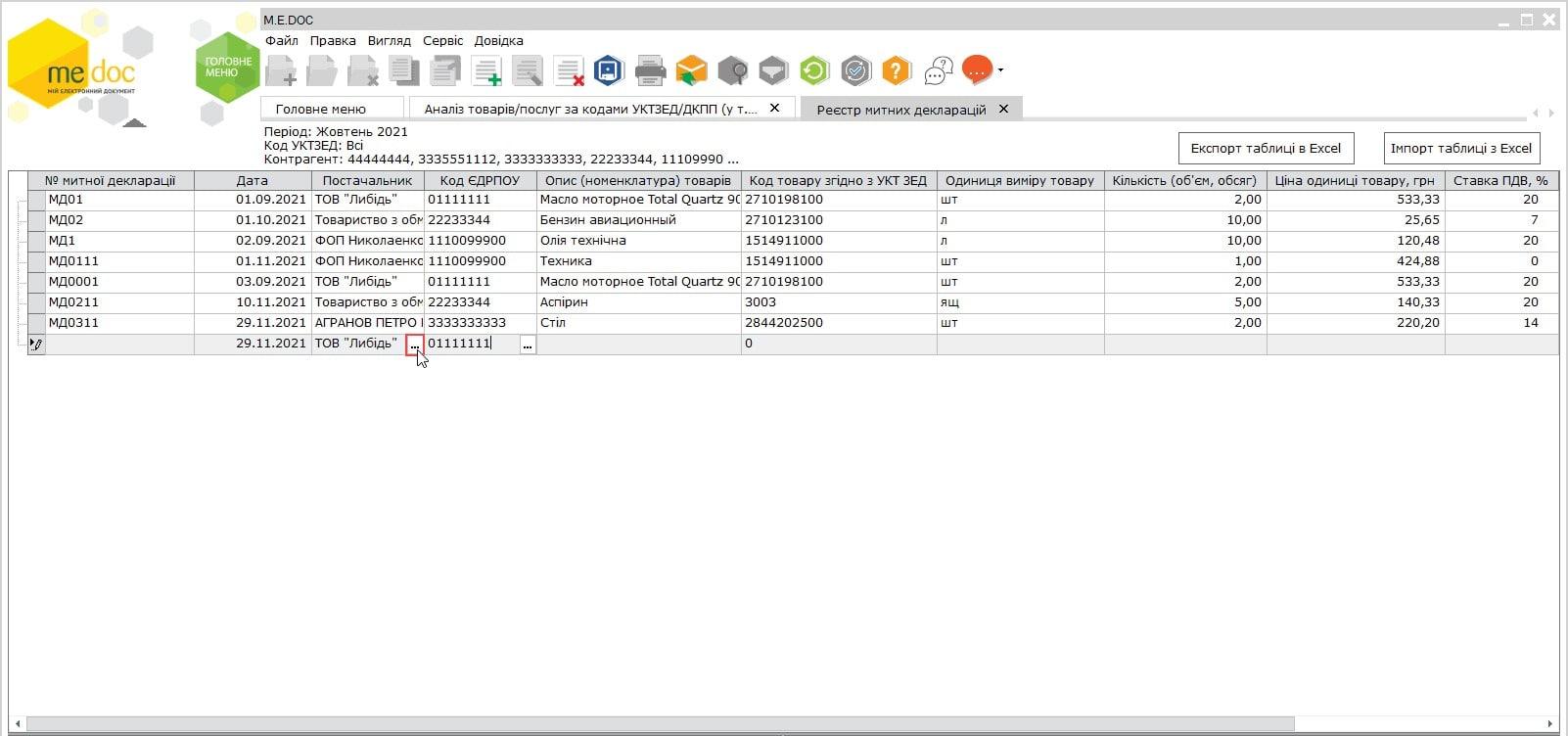
Далее нужно заполнить данные Таможенной декларации. Ввод информации возможен как в ручном режиме через клавиатуру, так и с помощью встроенного справочника.
Для удаления данных из Реестра таможенных деклараций следует выбрать соответствующую строчку в списке таможенных деклараций и использовать один из следующих способов:
- кнопка Удалить запись
 на панели инструментов;
- главное меню Файл – Удалить запись;
- контекстное меню – Удалить запись;
- клавишное сочетание.
Таким образом, с помощью модуля Аналитические справки у пользователей появится возможность самостоятельно производить аналитику товаров и услуг по данным налоговых накладных, расчетам корректировки и таможенных деклараций, и создавать на его основе Таблицу данных плательщика НДС. Также в программе присутствует электронная отчетность медок
Также мы подготовили для вас удобную видео-инструкцию по работе в M.E.Doс., всего несколько минут вашего времени, посмотрите ниже:
Если это видео было полезным для вас – поделитесь им с коллегами в соцсетях, нажав опцию «Поделиться».
Актуальные новости для вас
Читайте также:

Комментариев пока нет ...