


Как получить КЭП для юридического лица онлайн через Дію
Как получить КЭП для юридического лица онлайн: пошаговая инструкция со скриншотами — как директор, бухгалтер и сотрудник получают КЭП онлайн в ЦСК «Украина» через «Дію», как оформить печать предприятия и как директору согласовать заявки.
Информация актуальна по состоянию на 19.10.2026. Сайт поставщика: uakey.com.ua. Процедура занимает 10–15 минут после оплаты счета.
Что нужно, чтобы получить КЭП онлайн?
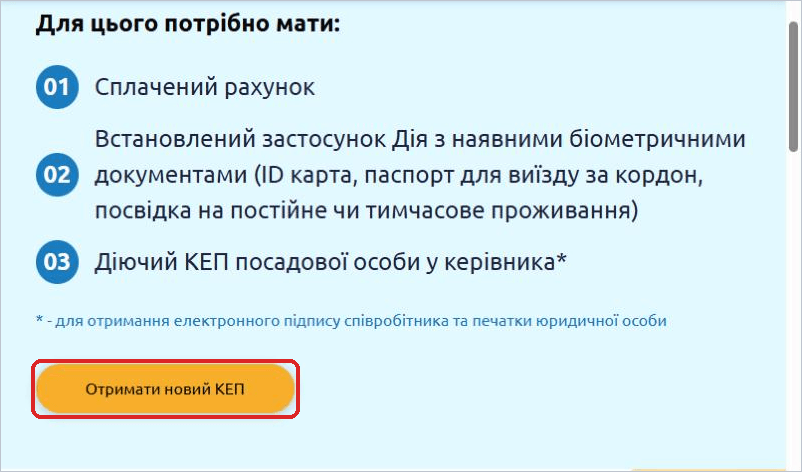
Удаленное получение КЭП в ЦСК «Украина» происходит полностью онлайн: личные данные подтягиваются из приложения «Дія», данные организации — из ЕГР, а заявку вы подписываете Дія.Підписом. Чтобы все прошло с первого раза, подготовьте:
- Оплаченный счет за услугу. Без оплаты сертификат не выдается. Счет можно получить по телефону 067-350-24-00 или через заявку на странице «Электронные ключи (КЭП) для юридических лиц».
- Смартфон с приложением «Дія» и биометрическим документом в нем: ID-карта, заграничный паспорт, е-вид на постоянное или временное проживание.
- Активированная Дія.Підпис в приложении «Дія» (Меню → Дія.Підпис).
- РНУКПН (идентификационный код) в «Дії». Если вы отказались от РНУКПН, удаленное получение невозможно.
- Компьютер с браузером (Google Chrome, Microsoft Edge или Mozilla Firefox), мобильный телефон для SMS и e-mail.
- Для сотрудника, бухгалтера и печати юрлица — действующий КЭП должностного лица (директора). Личная подпись директора как физического лица для согласования не подходит.
Кто подписывает заявку на КЭП?
КЭП директора директор подписывает сам Дія.Підписом, а заявки сотрудника, бухгалтера и печати согласовывает своим КЭП должностного лица.
| Тип сертификата | Как идентифицируется заявитель | Кто подписывает / согласовывает заявку |
|---|---|---|
| Юрлицо — Директор | Код ЕГРПОУ + «Дія» | Сам директор — Дія.Підписом |
| Юрлицо — Сотрудник / Бухгалтер | Код ЕГРПОУ + «Дія» | Директор — своим КЭП должностного лица |
| Юрлицо — Печать | Код ЕГРПОУ, данные из ЕГР | Директор — своим КЭП должностного лица |
💡 Совет: сначала оформите КЭП директора. Именно им директор затем будет согласовывать заявки сотрудников, бухгалтера и печати предприятия.
⚠️ Обратите внимание
- Данные директора в «Дії» должны совпадать с данными в ЕГР — иначе автоматическая выдача невозможна.
- Если при заполнении изменить данные местонахождения (адрес), удаленная процедура станет невозможной — оставляйте данные, подтянувшиеся из ЕГР.
- ЦСК «Украина» не предоставляет услуги КЭП предприятиям, зарегистрированным на временно оккупированных территориях Донецкой и Луганской областей.
- По сообщению ЦСК от 01.10.2026 могут возникать трудности с созданием новой Дія.Підпис. Если Дія.Підпис не удается создать, обратитесь в пункт обслуживания с пакетом документов.
Как открыть форму заявки на сайте ЦСК «Украина»
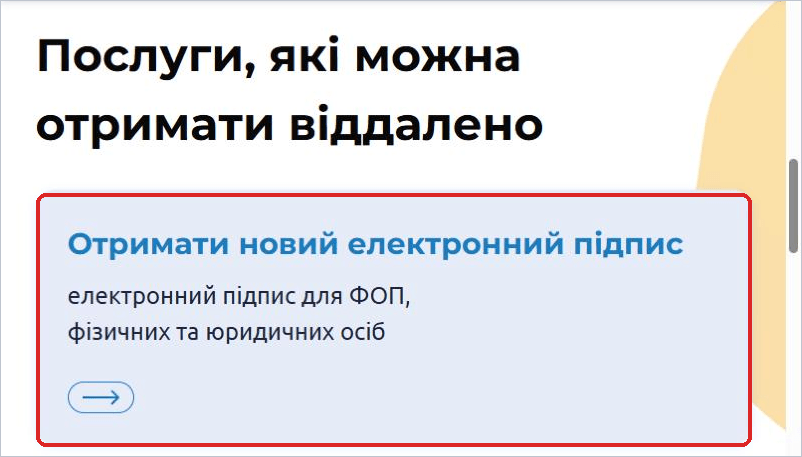
Шаг 1. Перейдите на сайт uakey.com.ua и в разделе «Послуги, які можна отримати віддалено» выберите «Отримати новий електронний підпис».
Шаг 2. На странице проверьте требования и нажмите «Отримати новий КЕП». Прямая ссылка на форму: uakey.com.ua/page/newcertiframe.
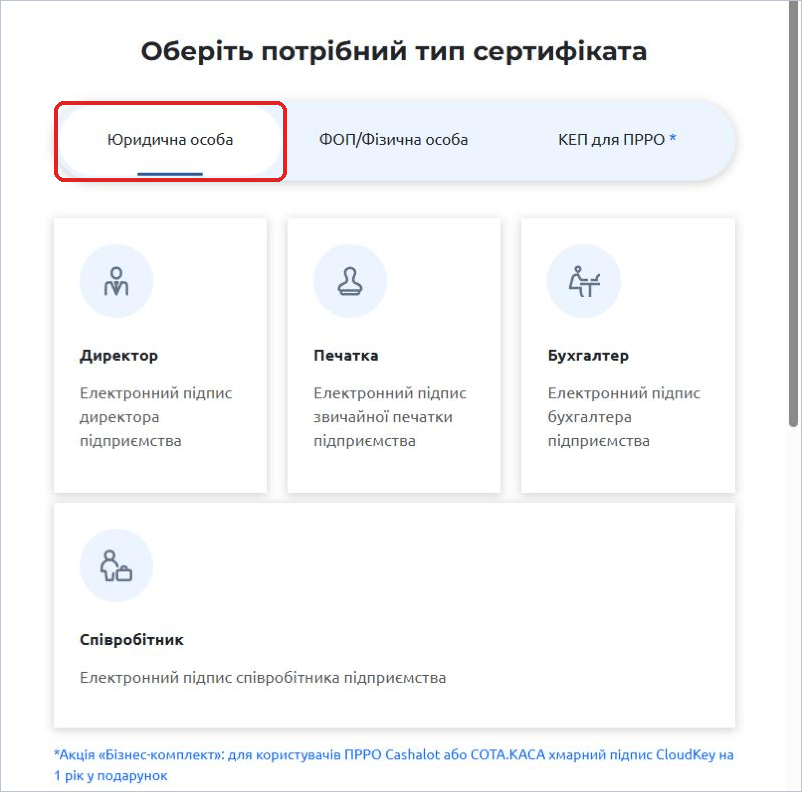
Шаг 3. Откроется окно «Оберіть потрібний тип сертифіката». Выберите вкладку «Юридична особа» и нужную карточку.
КЭП директора
Директор оформляет собственный КЭП должностного лица самостоятельно и подписывает заявку Дія.Підписом. Процедура состоит из 6 этапов.
Шаг 1. На вкладке «Юридична особа» выберите карточку «Директор».
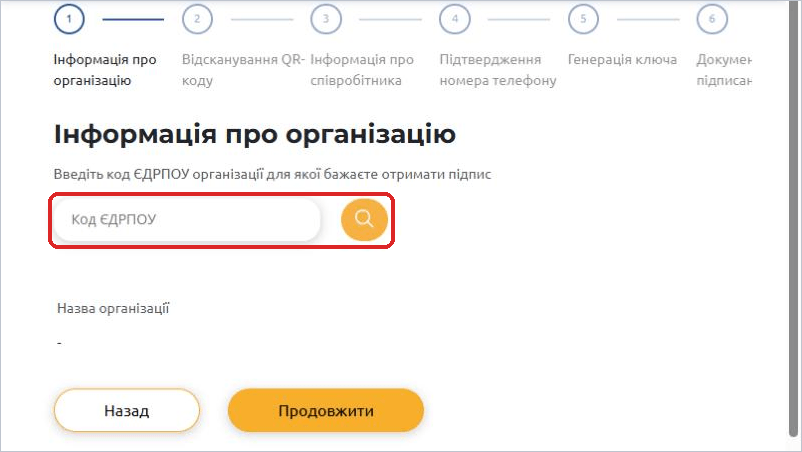
Шаг 2. Введите код ЕГРПОУ организации и нажмите кнопку поиска (лупа). Данные предприятия заполнятся из ЕГР автоматически. Проверьте их и нажмите «Продовжити».
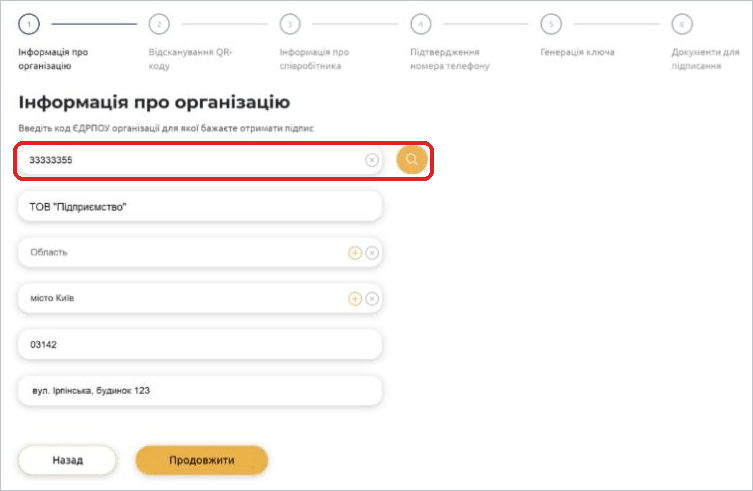
Шаг 3. В окне «Оберіть тип документу, який є у застосунку Дія» отметьте ваш биометрический документ (ID-карта, заграничный паспорт, е-вид на жительство) и нажмите «ОК». На экране появится QR-код (действует 3 минуты): откройте «Дію» на смартфоне, нажмите «Сканувати QR-код», наведите камеру на экран и подтвердите запрос на передачу документов.
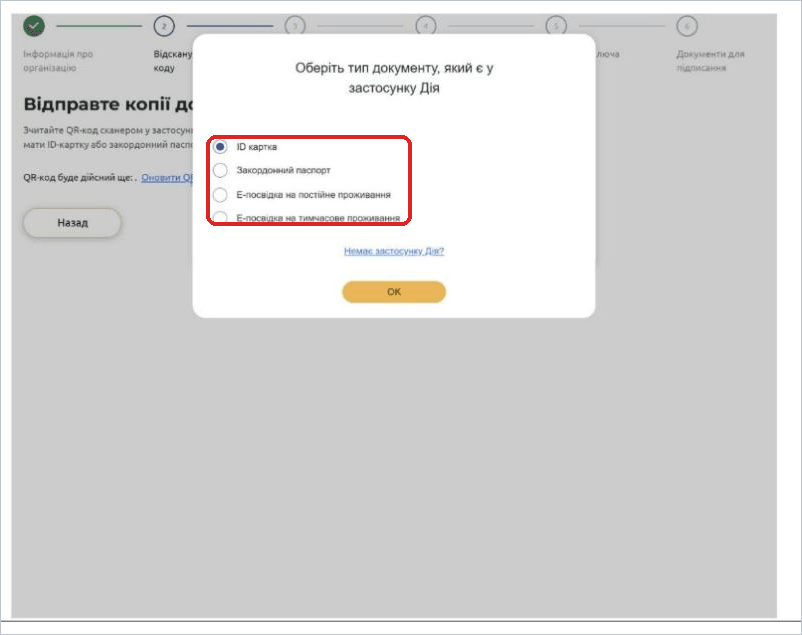
💡 QR-код просрочен? Нажмите «Оновити QR-код» или «Назад» и повторите выбор документа.
Шаг 4. Личные данные заполнятся из «Дії». Должность подставится из ЕГР (или укажите ее самостоятельно). Введите E-mail и слово-пароль, нажмите «Продовжити».
Шаг 5. Подтвердите номер телефона кодом из SMS.
Шаг 6. Выберите срок действия, тип носителя и задайте пароль к ключу. В зависимости от настроек браузера вам может быть предложено сохранить файл заявки — сохраните его.
| Тип носителя | Где хранится секретный ключ |
|---|---|
| Файловый носитель | В архиве на вашем компьютере (папка загрузок браузера) вместе с заявкой. Перед работой архив нужно разархивировать. |
| Защищенный носитель | На подключенном токене (защищенном носителе); заявка — в архиве на компьютере. |
| CloudKey | В облачном хранилище CloudKey; заявка — в архиве на компьютере. Подписывать можно с любого устройства. |
⚠️ Важно: пароль к ключу нигде не хранится и не может быть восстановлен. Запишите его и храните в надежном месте.
Шаг 7. Нажмите «Підписати» → «Дія.Підпис», отсканируйте QR-код в «Дії» и подпишите заявку. После сообщения «Вітаємо! Ви успішно отримали сертифікати» КЭП директора готов.
КЭП сотрудника или бухгалтера
Сотрудник проходит идентификацию через «Дію», а директор затем согласовывает заявку и подтверждает должность сотрудника своим КЭП должностного лица.
Шаг 1. На вкладке «Юридична особа» выберите карточку «Співробітник» или «Бухгалтер».
Шаг 2. Введите код ЕГРПОУ организации и нажмите поиск — данные подтянутся из ЕГР.
Шаг 3. Выберите документ в «Дії» и отсканируйте QR-код приложением «Дія», подтвердите передачу документов.
Шаг 4. На этапе «Інформація про співробітника» укажите E-mail, слово-пароль и должность — точно так, как в документе о назначении (приказе). Директор затем будет подтверждать эту должность.
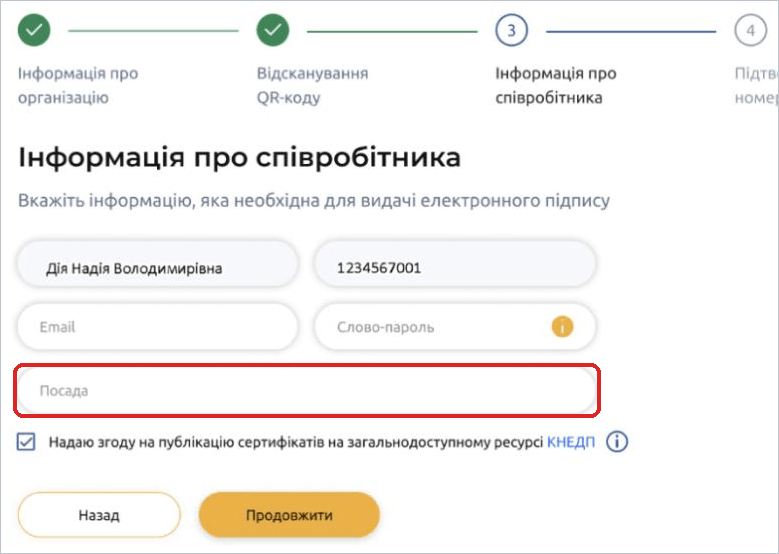
Шаг 5. Подтвердите номер телефона кодом из SMS, выберите срок действия, тип носителя и задайте пароль к ключу.
Шаг 6. На этапе «Документи для підписання» сформируются два документа: заявка на формирование сертификата и уведомление об уполномочивании должностного лица. Их должен подписать директор:
- если директор рядом — нажмите «Підписати», и директор сразу подписывает своим КЭП;
- если директора нет рядом — нажмите «Відправити на підписання».
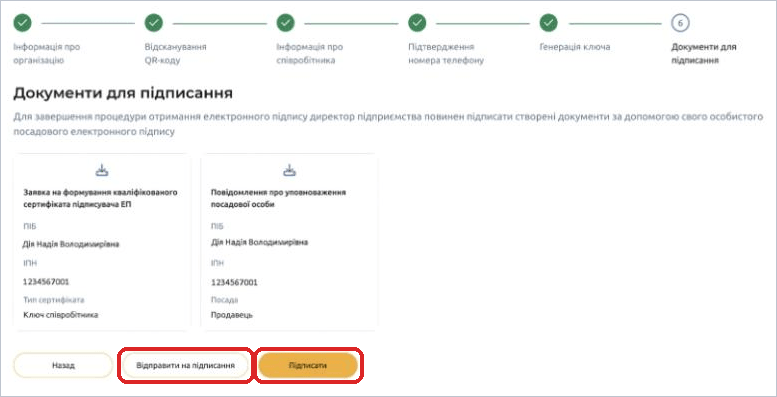
Шаг 7. В окне введите e-mail директора и нажмите «Відправити». Или нажмите «Копіювати посилання на документи» и отправьте ссылку директору в любом мессенджере.
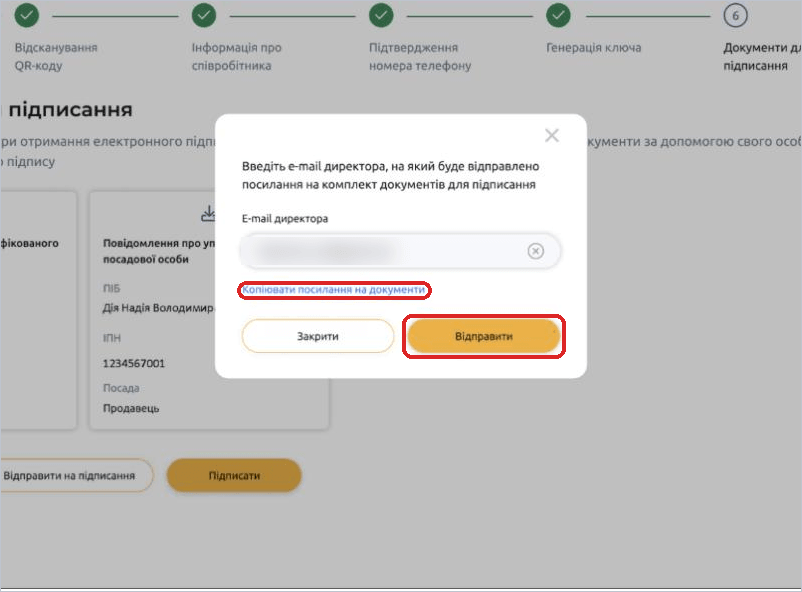
Шаг 8. После того как директор подпишет документы (см. раздел «Как директору согласовать заявки»), сертификат сотрудника будет опубликован на сайте поставщика.
Печать юридического лица
Шаг 1. На вкладке «Юридична особа» выберите карточку «Печатка».
Шаг 2. Введите код ЕГРПОУ и нажмите поиск — данные предприятия заполнятся из ЕГР. «Дія» на этом этапе не нужна.
Шаг 3. Укажите слово-пароль и E-mail, подтвердите номер телефона кодом из SMS.
Шаг 4. Выберите срок действия, тип носителя и сгенерируйте секретный ключ печати с паролем.
Шаг 5. Заявку согласовывает руководитель своим должностным КЭП: «Підписати» — если директор рядом, или «Відправити на підписання» — на e-mail директора или ссылкой в мессенджер.
Шаг 6. После подписания директором сертификат печати будет опубликован на сайте поставщика.
Как директору согласовать заявки
Заявки на КЭП сотрудников, бухгалтера и печатей обязательно согласовывает директор своим КЭП должностного лица в сервисе cert-frame.uakey.com.ua/account/login.
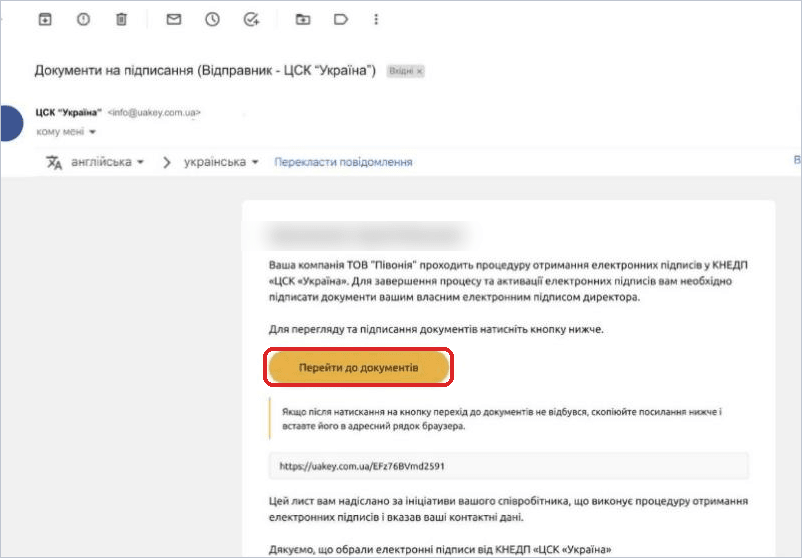
Шаг 1. Директор получает письмо «Документи на підписання» от ЦСК «Украина» (info@uakey.com.ua) и нажимает «Перейти до документів». Если кнопка не сработала — копирует ссылку из письма в адресную строку браузера.
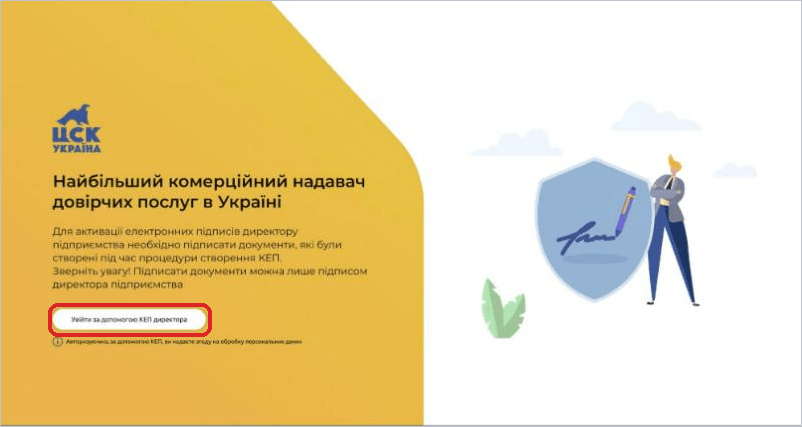
Шаг 2. На странице сервиса нажмите «Увійти за допомогою КЕП директора» и авторизуйтесь своим КЭП должностного лица (файловый ключ, токен или CloudKey).
Шаг 3. Просмотрите документы (заявки и уведомления об уполномочивании), отметьте нужные или «Позначити всі» и нажмите «Підписати». Если документ сформирован ошибочно — «Відхилити».
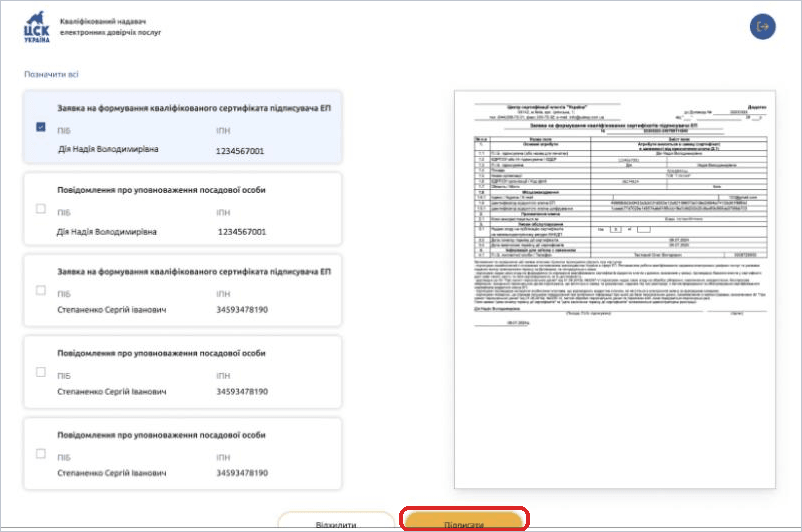
⚠️ Важно: согласовать заявки можно только КЭП должностного лица (директора). Личный КЭП директора как физического лица для этого не подойдет.
Что делать после получения КЭП?
Прежде всего найдите секретный ключ и сохраните его резервную копию вместе с паролями — восстановить пароль к ключу невозможно.
- Файловый носитель: архив с секретным ключом и заявкой сохраняется в папку загрузок браузера. Разархивируйте его перед работой и сделайте резервную копию на отдельный носитель.
- Не можете найти ключи? Проверьте настройки загрузок браузера: Chrome — Настройки → Скачанные файлы; Edge — Параметры → Загрузки; Firefox — Настройки → Основные → Файлы и приложения.
- Защищенный носитель / CloudKey: ключ уже на токене или в облаке; на компьютере хранится только заявка.
- Сохраните пароль к ключу и слово-пароль в надежном месте. Никому не передавайте секретный ключ и пароль.
Типичные проблемы и решения
| Проблема | Что делать |
|---|---|
| Не получается пройти идентификацию через «Дію» | 1) В «Дії»: Меню → Підключені пристрої — удалите все. 2) Авторизуйтесь в «Дії» заново. 3) Меню → Дія.Підпис — активируйте. 4) Стрічка → Сканувати QR-код. Не помогло — Меню → Служба підтримки «Дії». |
| В «Дії» нет биометрического документа | Удаленно получить КЭП не получится. Оплатите счет, соберите пакет документов и обратитесь в пункт обслуживания ЦСК «Украина». |
| Не удается создать Дія.Підпис | Обратитесь в ближайший пункт обслуживания ЦСК «Украина» с пакетом документов. |
| Данные директора не совпадают с ЕГР | Автоматическая выдача невозможна. Сначала внесите изменения в ЕГР или оформите КЭП в пункте обслуживания. |
| QR-код просрочен | Нажмите «Оновити QR-код» или вернитесь на шаг назад. |
| Директор не получил письмо на подписание | Проверьте папку «Спам» или отправьте ссылку через «Копіювати посилання на документи». |
| Не могу найти секретные ключи | Проверьте папку загрузок браузера (см. раздел «Что делать после получения КЭП?»). |
Получаете КЭП как ФЛП? Для вас — отдельная инструкция по удаленному получению КЭП для ФЛП. Счет на КЭП и помощь с оформлением — по телефону 067-350-24-00.

Комментариев пока нет ...