


Звіт 1-НС — все просто. Правильний облік та автоматичний звіт
Звіт 1-НС — яскраве відображення правильності ведення бухгалтерського обліку в КНП. Програма для ведення обліку в комунальних установах – невід’ємний помічник бухгалтера. Тож яким чином поєднати ці два компоненти, щоб отримати якісний результат?
Сьогодні розглянемо варіант, коли ви вже працюєте в програмі для здійснення обліку в комунальних підприємствах, і встановили доопрацювання від компанії Системи для бізнесу.
З чого варто почати роботу:
Крок 1. Перевірка правильності початкових налаштувань.
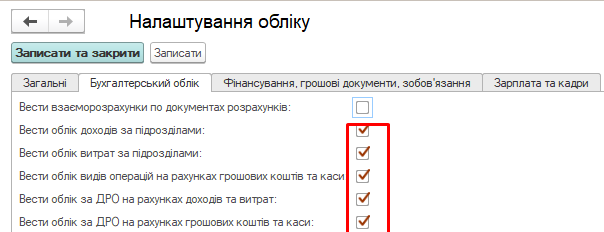
Для цього необхідно перейти в підсистему Налаштування →Налаштування обліку→вкладка Бухгалтерський облік і встановлюємо відповідні прапорці:
- Вести облік доходів за підрозділами.
- Вести облік витрат за підрозділами.
- Вести облік видів операцій на рахунках грошових коштів та каси.
- Вести облік за ДРО на рахунках доходів та витрат.
- Вести облік за ДРО на рахунках грошових коштів і каси.
Крок 2. Перевірити наявність та за необхідності заповнити/завантажити довідники:
- ДРО.
- Статті Витрат.
- Послуги (перелік пакетів НСЗУ).
ДРО
Включає два довідники:
- Юридична/ фізична особа.
- Пакети медичних послуг (відповідно до укладеного з НСЗУ договору).
Статті Витрат
Довідник включає перелік статей витрат, що використовуються в звіті 1-НС.
Послуги
Довідник включає перелік пакетів медичних послуг – (відповідно до укладеного з НСЗУ договору).
ВАЖЛИВО: Перелічені довідники можна ввести в програму декількома способами:
- Вручну – для цього необхідно зайти в підсистему Налаштування → Базові класифікатори → Додаткові розрізи обліку / Статті витрат та в підсистему Послуги → Довідники → Послуги.
- Завантажити в програму, використовуючи довідники, наповнені спеціалістами компанії Системи для бізнесу. Для цього необхідно перейти в підсистему Адміністрування → Завантаження даних з файлу → у вікні , що відкриється вибрати відповідний довідник , натиснути З зовнішнього файлу, та вибрати на комп’ютері відповідний файл для завантаження.
Що робити, якщо ці довідники вже є в програмі, однак не в повною мірою відповідають назвам, що передбачені у звіті 1-НС ? Чи потрібно їх заносити в програму заново?
Не має необхідності заносити довідники заново, оскільки при розробці звіту спеціалістами компанії Системи для бізнесу було передбачене налаштування відповідності наявних у користувача даних в довідниках з відповідними довідниками, що застосовані в звіті НС.
Крок 3. Коректне налаштування довіднику «Запаси»
Підсистема ТМЦ → Довідники → ТМЦ
Є два варіанти адаптації даного довіднику для подальшого використання при налаштуванні та формуванні звіту 1-НС:
- Використовувати групування за видами ТМЦ.
- Визначати для кожного ТМЦ «Вид продукції, робіт та послуг»
Розглянемо більш детально кожен з варіантів:
- Використовувати групування за видами ТМЦ
Необхідно створити групи ТМЦ. Найменування кожної крупи має відповідати назвам, зазначеним в Таблиці 2 Придбання, оприбуткування ТМЦ.
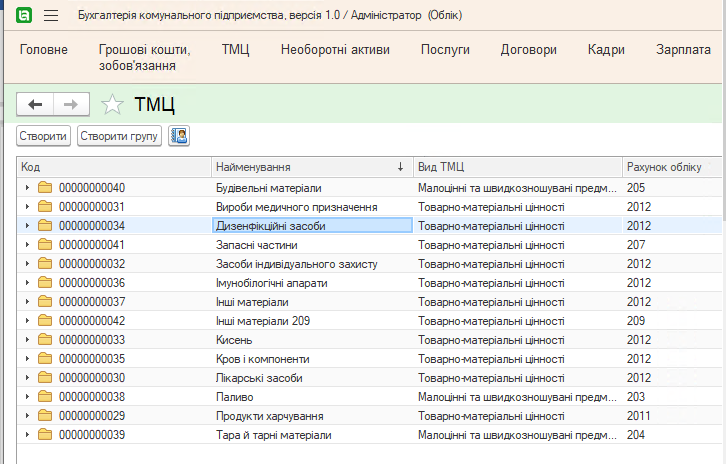
Та групувати занесені в довідник найменування запасів по відповідним групам
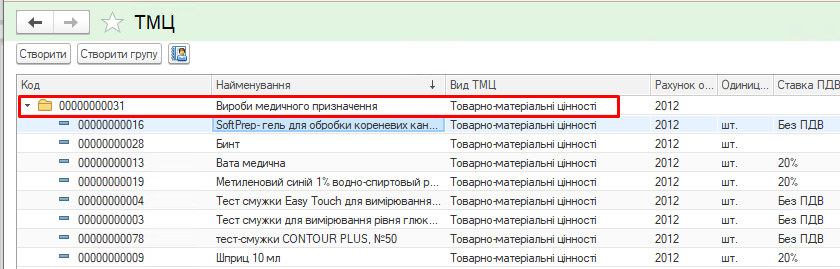 Цей спосіб є найбільш раціональним, оскільки його заповнення менш витратне по часу, крім того, більш зручний у використанні за візуальною складовою
 - Визначати для кожного ТМЦ «Вид продукції, робіт та послуг»
Необхідно заповнити довідник «Вид продукції, робіт та послуг»
Налаштування → Матеріальні цінності → Вид продукції, робіт та послуг
Заносимо всі найменування, що передбачені в Таблиці 2 Придбання, оприбуткування ТМЦ.
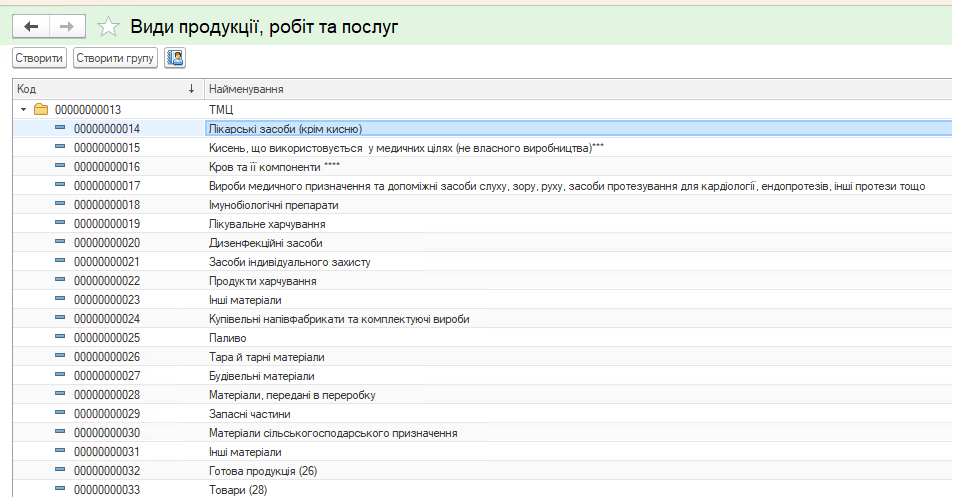
Далі для кожного ТМЦ необхідно визначити Вид продукції, робіт та послуг
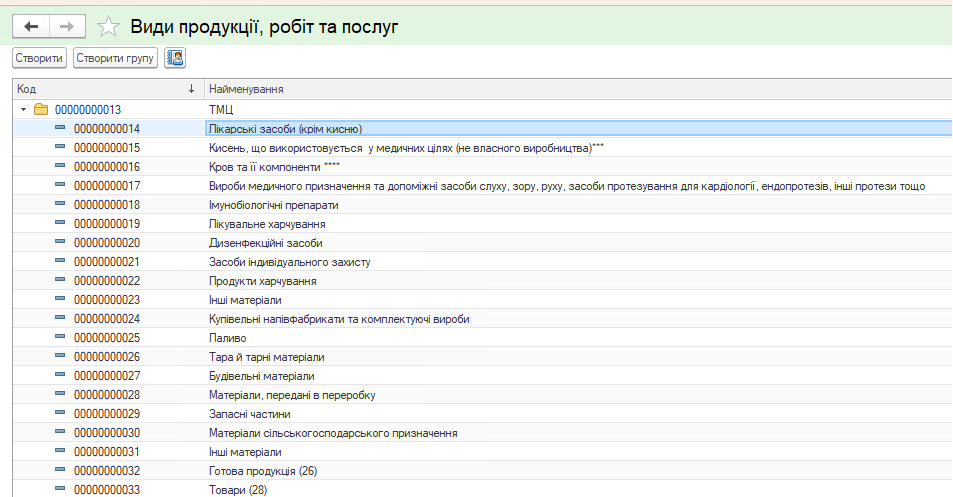
Саме після таких мінімальних Кроків, можна переходити до налаштування та формування звіту 1-НС. Беж жодних змін та пере проведень документів.
Варто зазначити, що для повноцінного заповнення звіту варто перепровести Банківські виписки в частині надходження коштів, тому:
Крок 4. Зміна банківських виписок.
Для коректного формування Таблиці 1 «Надходження», а саме отриманої благодійної допомоги в грошовому виразі, необхідно:
Відкрити банківську виписку, де відображено таке надходження, та з Довідника ДРО вибрати від кого надійшла така допомога від юридичної чи фізичної особи.
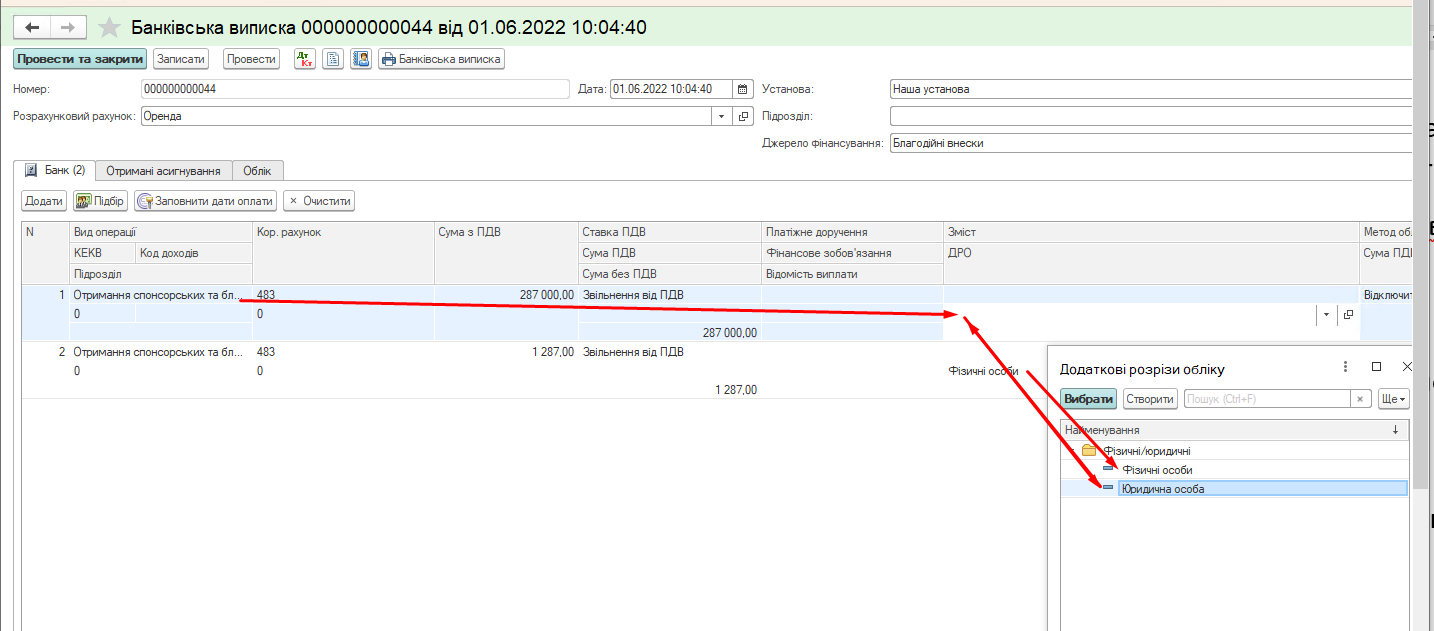
Для формування «Додатку до Звіту «Доходи та витрати» «Надходження ПМГ» також необхідно внести зміни до банківських виписок, в частині ДРО.
З Довідника ДРО вибрати відповідний Пакет ПМГ, в операції з надходження коштів від НСЗУ
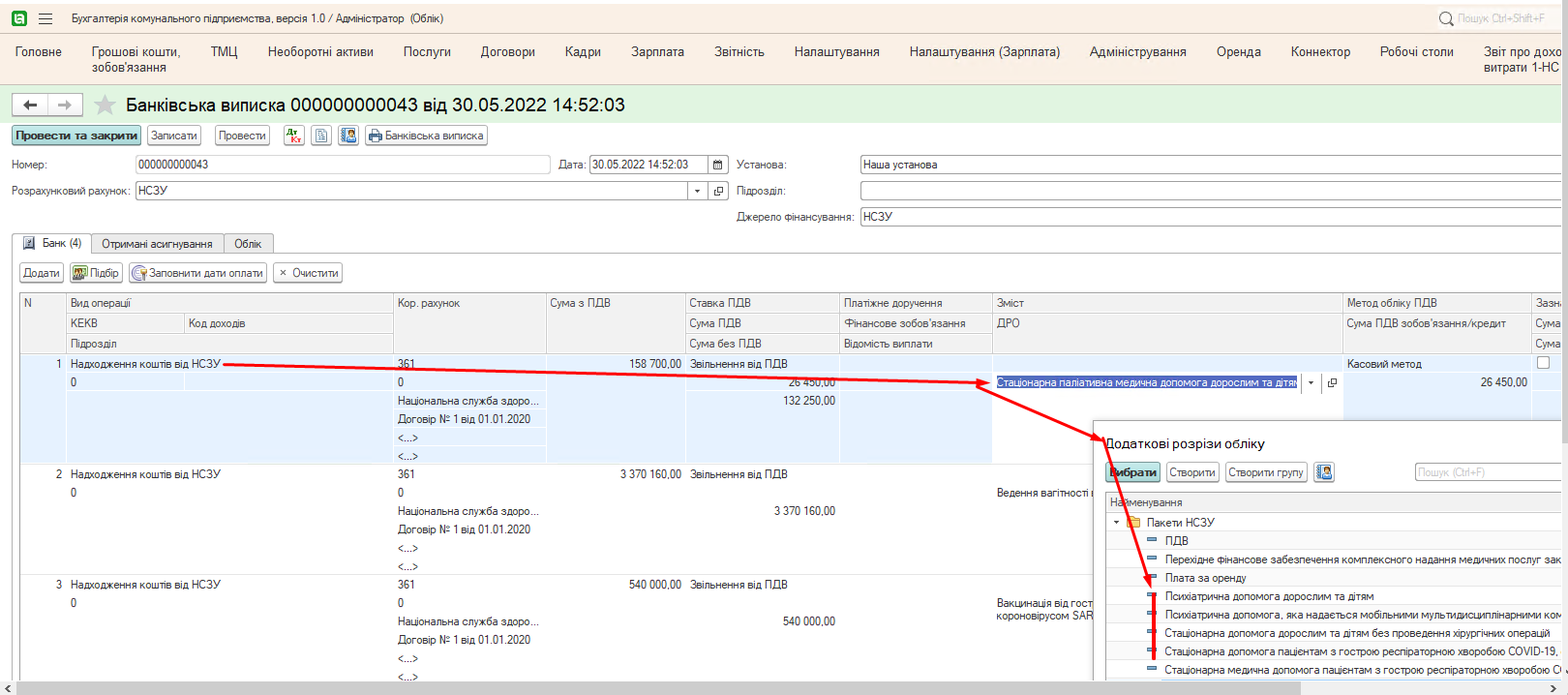
На цьому внесення додаткових показників/ даних в базу завершено.
Можна переходити до налаштування звіту
Налаштування викладено ТУТ
Однак, варто зазначити, що перед формуванням звіту, варто перевірити правильність відображення в обліку первинних документів, статей витрат тощо.
З чого варто почати таку перевірку?
- Оборотно сальдова відомість.
Варто сформувати за субрахунками та джерелами фінансування
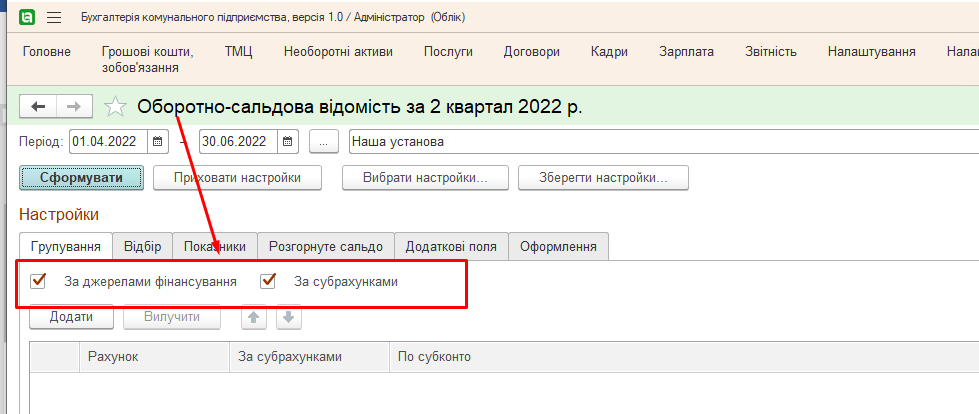
- Перевірити правильність оборотів та залишків.
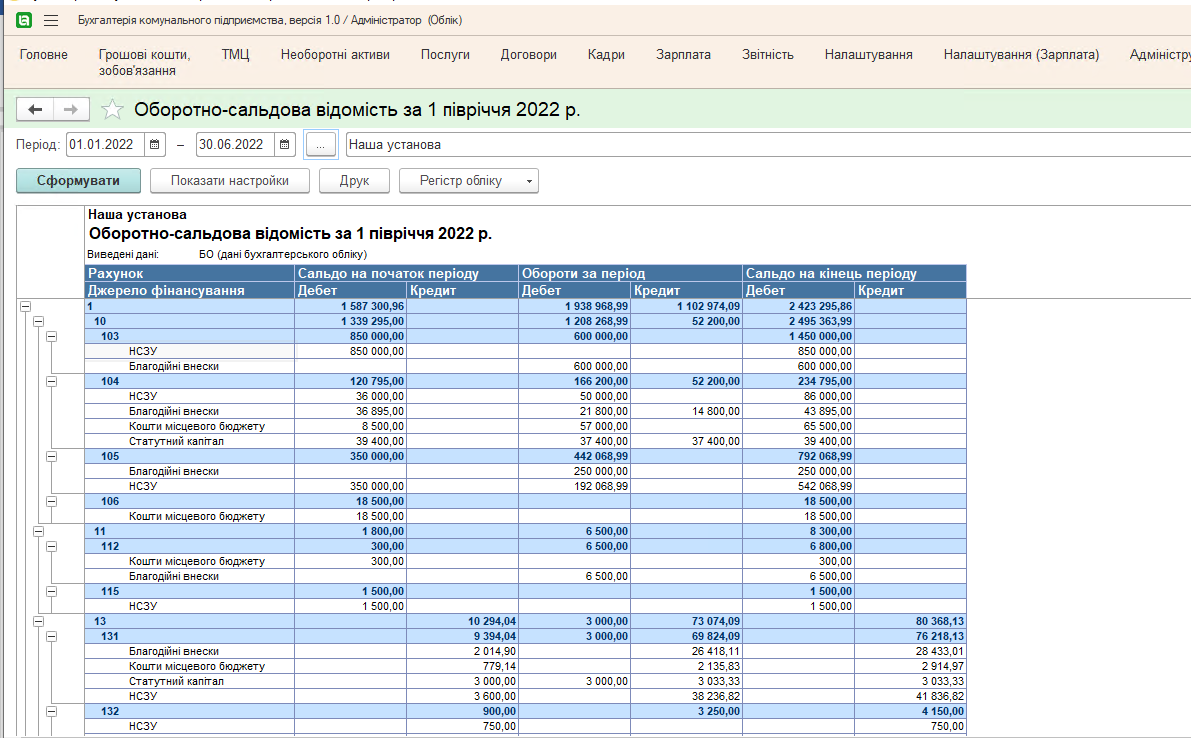
- Не менш важливим кроком є перевірка повноти заповнення статей витрат.
Найкраще для цього використати звіт «Аналіз субконто».
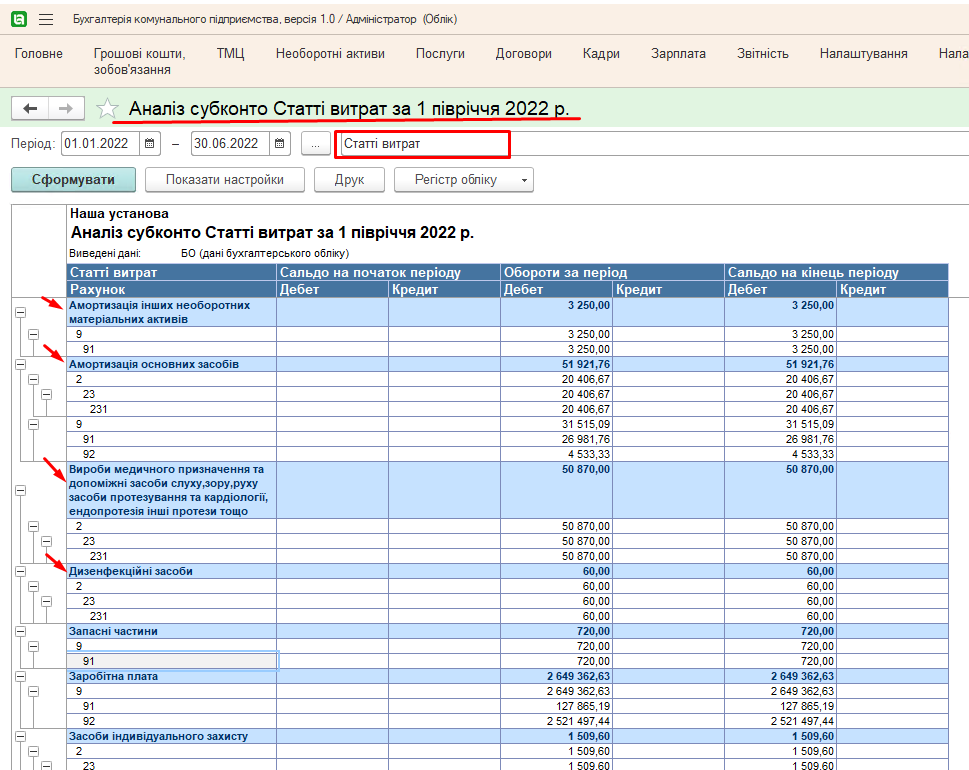
- Якщо вже звірені дані по бухгалтерському обліку – Оборотно-сальдова відомість, та повноті рознесення статей витрат по рахункам витрат – Аналіз субконто, можна переходити до закриття рахунків витрат, та визначенні фінансового результату.
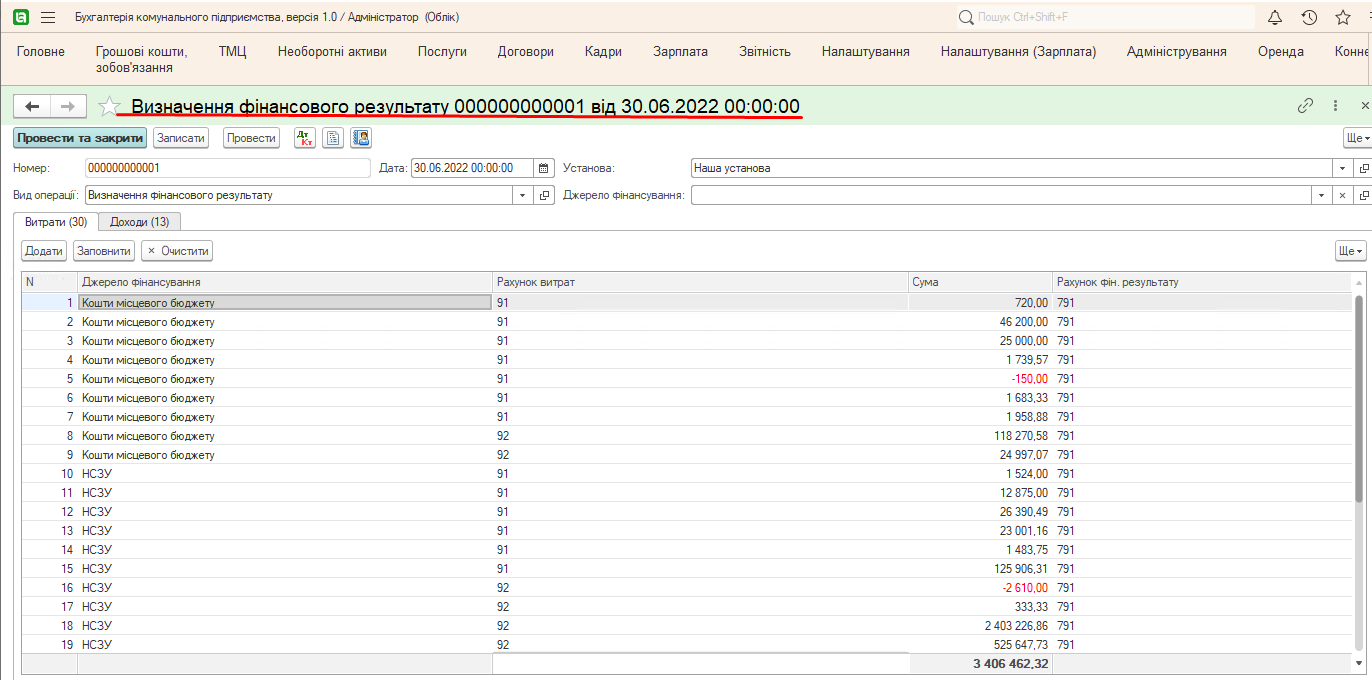
Саме зараз час натиснути кнопку «Заповнити», та отримати готовий, повністю сформований Звіт про доходи та витрати 1-НС
Завдяки спільній співпраці консультантів відділу супроводу програмних продуктів КБС та бухгалтерії Вашого підприємства, результат буде гарний. І навіть з’явиться вільний час на досягнення власних цілей, а не лише формування звітності.
Коментарів поки що немає...