


Перехід на ПРРО Cashalot/СОТА Каса з інших ПРРО
Якщо за тих чи інших обставин у вас виникло бажання змінити надавача послуг вашого програмного РРО на Cashalot або СотаКаса, вам потрібно знати особливості такого переходу. Поговоримо про них у нашій статті.
Щоб здійснити перехід з будь-якого ПРРО на Cashalot/СОТА Каса користувачу достатньо закрити зміну на своєму програмному РРО, придбати ліцензію на ПРРО Cashalot або СОТА Каса, зробити налаштування та завантажити дані з ДПС.
❓ А Ви знали? Можна використовувати будь-яке програмне забезпечення для роботи свого вже зареєстрованого ПРРО, не перереєстровуючи каси і касирів!
При переході на ПРРО Cashalot/СОТА Каса можна легко та швидко перенести і підготувати до роботи каси, касирів, перелік номенклатури та груп до неї. Потрібно лише виконати кроки, описані нижче.
 Покроковий алгоритм переходу на прикладі ПРРО Cashalot:
- придбання ліцензії;
- реєстрація в бек-офісі Cashalot;
- створення картки Суб’єкта господарювання;
- завантаження даних про касу з ДПС;
- завантаження груп та позицій номенклатури;
- наповнення Модуля «Склад»;
- створення користувача в системі Cashalot;
- встановлення Робочого місця касира(РМК) на комп’ютер/ноутбук;
- налаштування додаткового обладнання – POS-термінал, принтер чеків тощо.
А тепер детальніше по кожному пункту:
- Перед початком використання ПРРО Cashalot потрібно придбати ліцензію для ПРРО та за бажанням Модуль Складський облік.
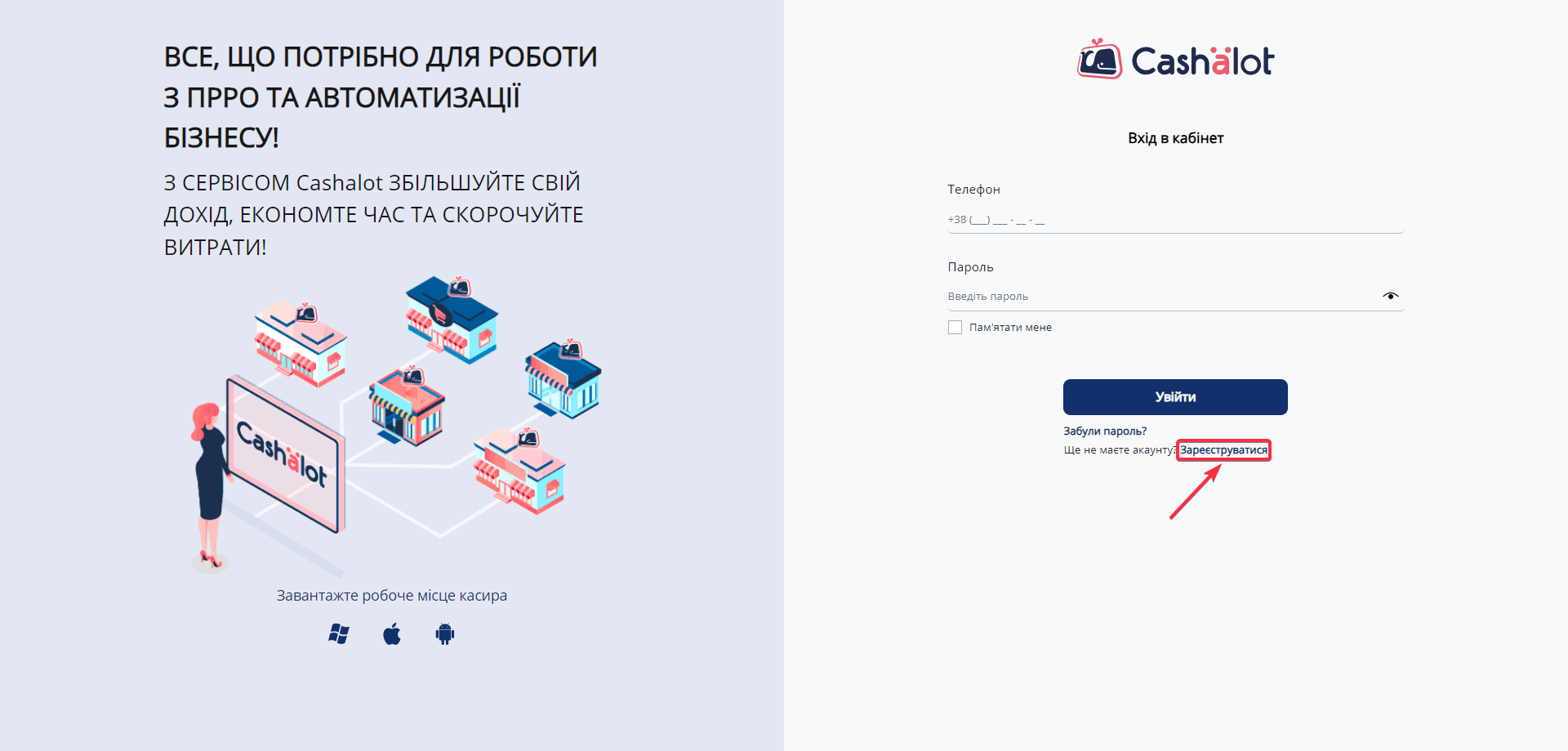
- Щоб розпочати працювати потрібно зареєструвати обліковий запис у бек-офісі Cashalot, перейшовши за відповідним посиланням, після чого потрібно натиснути кнопку «Зареєструватися» та пройти процедуру реєстрації.
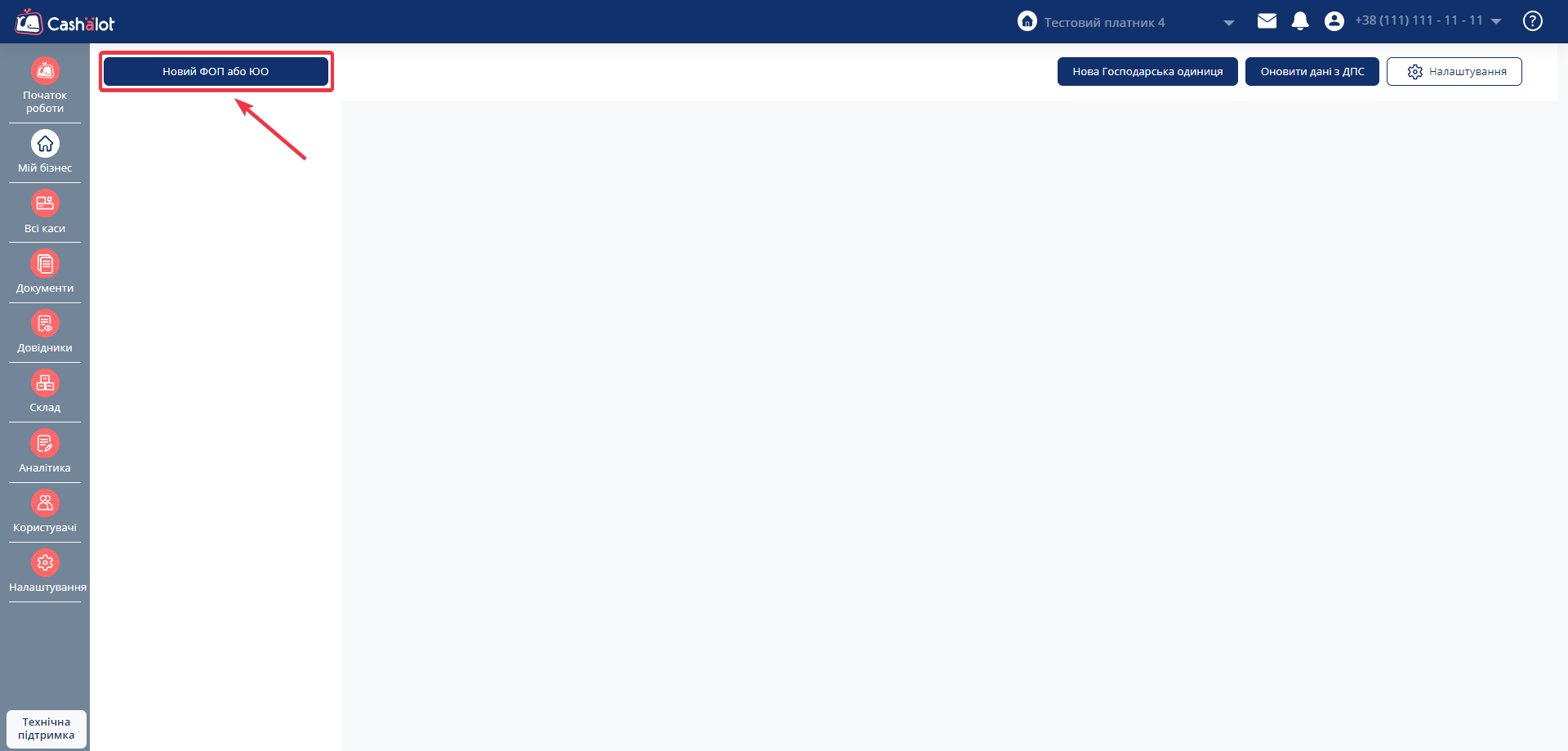
- Після реєстрації переходимо до розділу «Мій Бізнес» та натискаємо на кнопку «Новий ФОП або ЮО». За допомогою КЕП директора(для ФОП) або печатки(для ЮО) створюємо картку Суб’єкта господарювання.
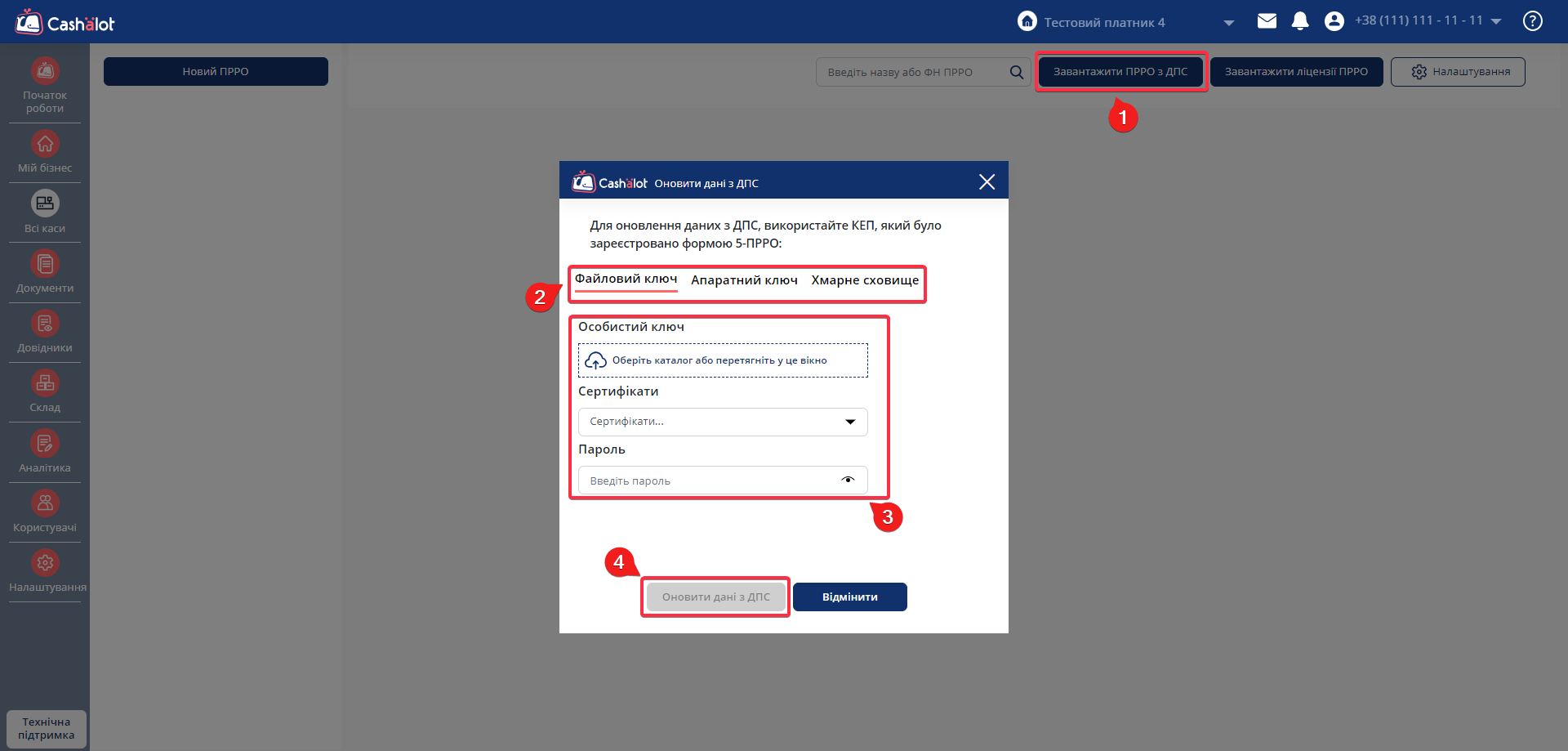
- По створенню картки Суб’єкта господарювання переходимо у розділ «Всі каси» та натискаємо кнопку «Завантажити ПРРО з ДПС» і обравши КЕП касира – завантажуємо відповідні дані.
- Переходимо до завантаження номенклатури. Обираємо розділ «Довідники», де натискаємо на «Довідники користувача» – «Номенклатура». За умови, що у вас є наявний список номенклатури у форматах файлів .xlsx, .xls, .csv -можна імпортувати таку номенклатуру за допомогою функції «Імпорт».
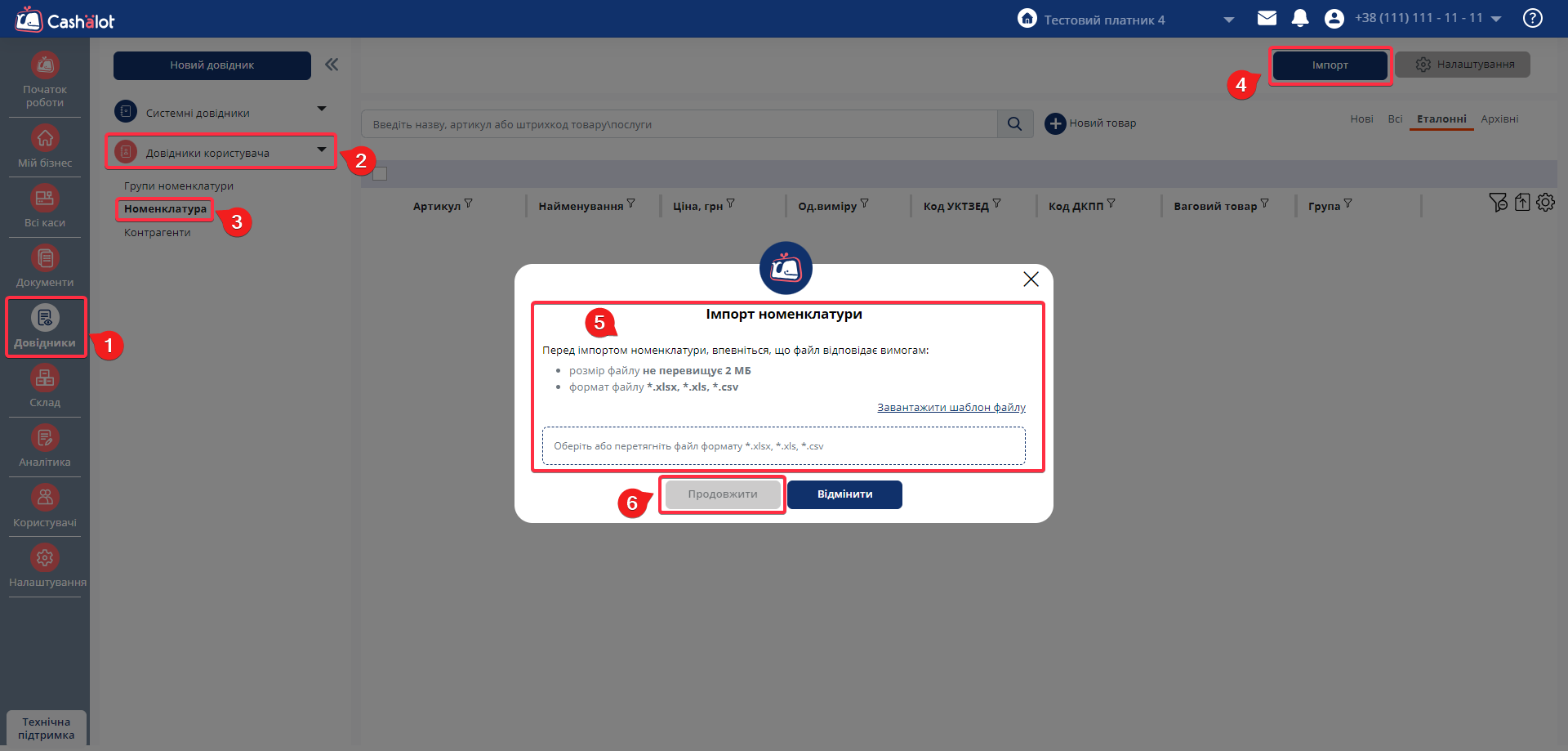
У разі якщо такого списку немає, можна додати номенклатуру вручну безпосередньо у розділі «Номенклатура», або ж заповнивши відповідний шаблон.
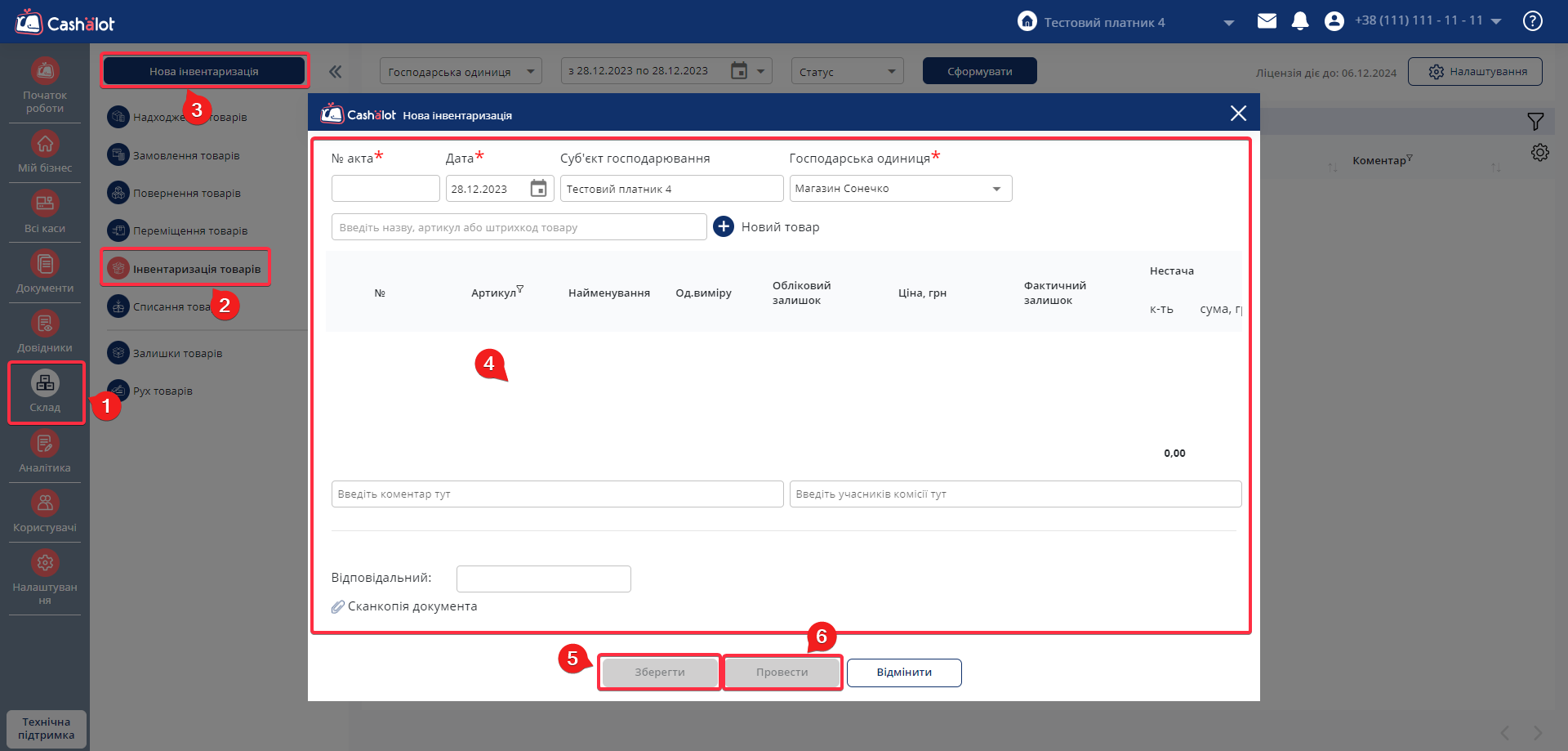
🔴 Зверніть увагу! Якщо ви вирішили вести Складський облік у ПРРО Cashalot, вам потрібно ввести початкові залишки за допомогою Інвентаризації та створити відповідний документ в Модулі «Склад». Після того як залишки будуть заведені, можна працювати далі.
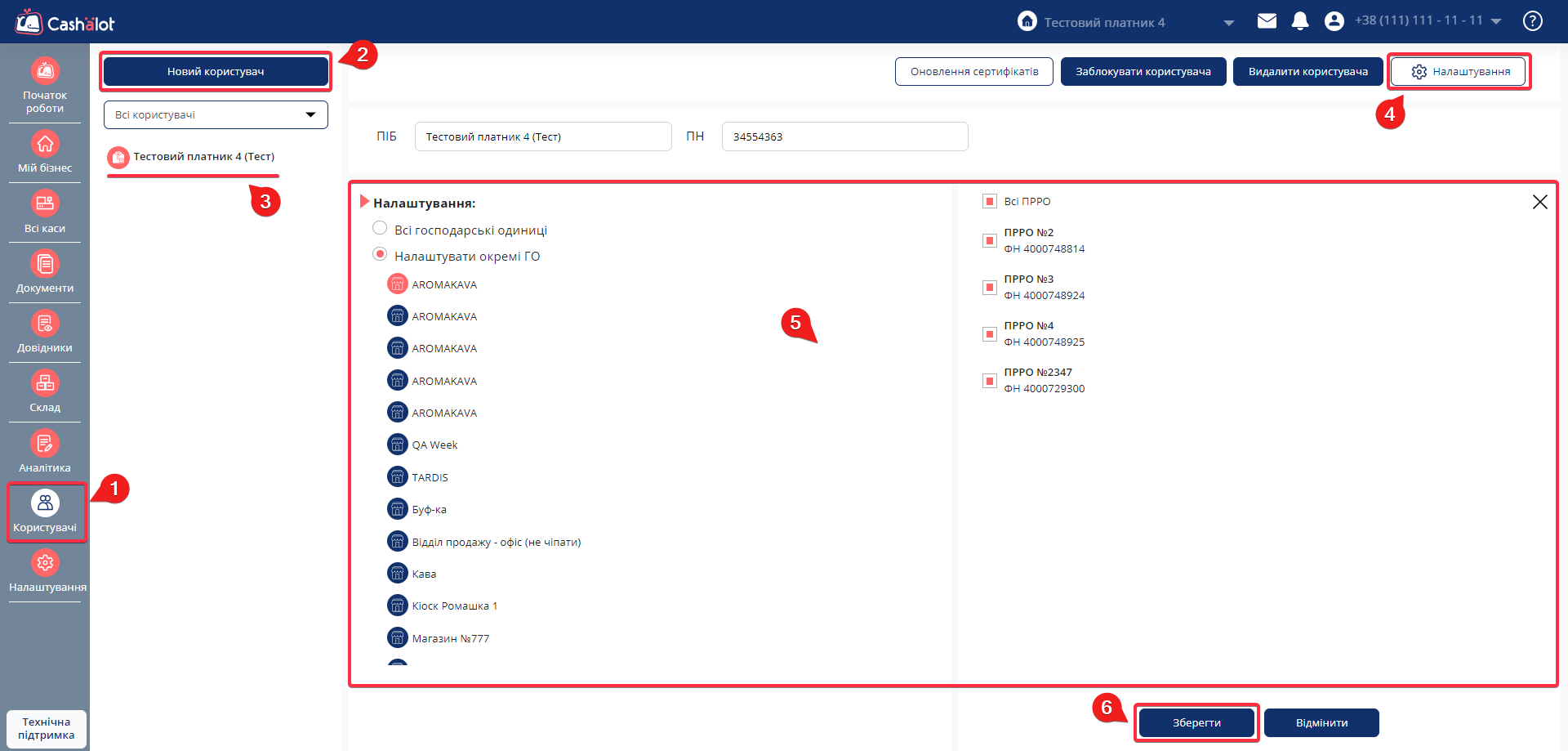
- Щоб мати змогу працювати в касі, потрібно створити користувача в бек-офісі Cashalot.
Для цього переходимо в розділ «Користувачі» та натискаємо на «Новий користувач».
Обираємо КЕП касира, завантажуємо. Призначаємо касиру доступ до відповідної каси та зберігаємо.
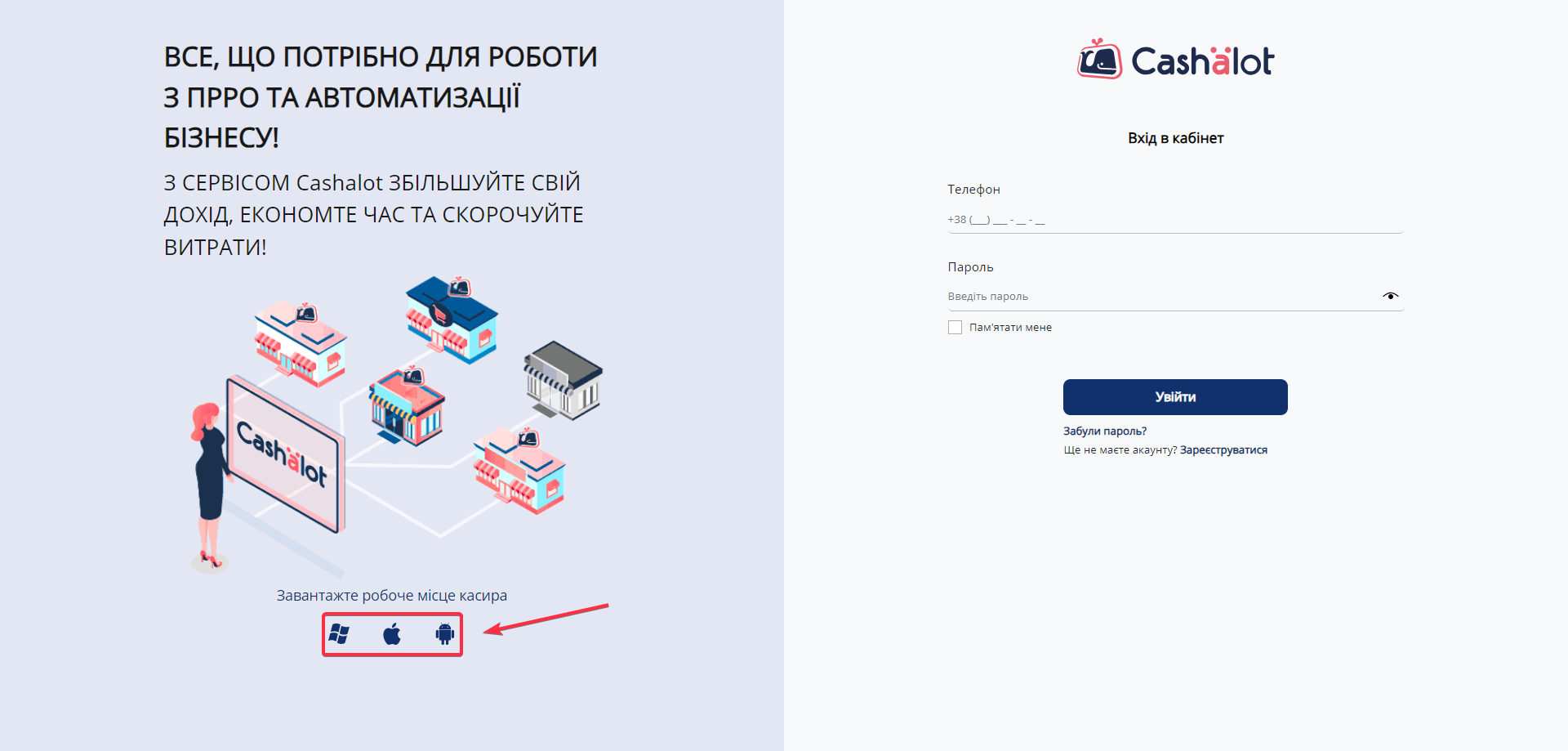
- Після закінчення з основними налаштуваннями бек-офісу переходимо до робочого місця касира. Спочатку завантажуємо дистрибутив, який можна знайти на сторінці авторизації у бек-офіс, та встановлюємо РМК.
- Далі потрібно налаштувати додаткове обладнання – POS-термінал, принтер чеків тощо.
Нажаль, неможливо описати процедуру налаштування усього додаткового обладнання, адже список можливих пристроїв є дуже великим.
Рекомендуємо звернутись на нашу Гарячу лінію технічної підтримки ПРРО, наші кваліфіковані спеціалісти радо допоможуть Вам розібратись з конкретним випадком.
Після проведення відповідних налаштувань в РМК Cashalot все буде готово аби розпочати повноцінно працювати у новій програмі.
Нагадуємо, якщо ви використовуєте в роботі комп’ютер/ноутбук, то на таких пристроях обов’язково повинна бути ОС сімейства Windows, тож якщо у вас Mac OS або Linux – радимо використовувати ПРРО СОТА Каса.
ВИСНОВОК: Виконавши ці прості дії, ви зможете швидко і безболісно змінити надавача послуг ПРРО на Cashalot, адже зробивши вибір на його користь Ви не просто купуєте прогарму, а наймаєте у штат цілу команду фахівців, що завжди прийдуть на допомогу!
Коментарів поки що немає...