


Підключення обладнання до ПРРО Cashalot: повна інструкція для бізнесу
Детальна інструкція з підключення POS-терміналу ПриватБанк, принтера чеків та ваг до ПРРО Cashalot. Налаштування без зайвих витрат і збоїв у роботі.
Сучасний бізнес не може існувати без автоматизації процесів. Якщо ви вже користуєтеся програмним РРО Cashalot, наступний крок — це підключення додаткового обладнання. Саме воно робить роботу касира зручною, а обслуговування клієнтів — швидким і коректним.
У цій статті ми розглянемо, як налаштувати:
-
POS-термінал ПриватБанку (на прикладі моделі PAX-930),
-
принтер для друку чеків,
-
торгові ваги для продажу вагових товарів.
Ми пройдемося крок за кроком: від базових налаштувань мережі до реєстрації фіскального чека.
Добре, тоді давай зробимо повну розширену інструкцію у форматі статті для сайту. Вона буде написана в стилі практичного гіда: з прикладами, поясненнями «чому саме так», а також із плавними переходами між розділами, щоб текст був не сухим технічним мануалом, а цікавим і зрозумілим навіть тим, хто вперше стикається з підключенням обладнання до ПРРО Cashalot. Також я врахую SEO — ключові фрази вбудую органічно: «підключення обладнання до ПРРО Cashalot», «налаштування POS-терміналу ПриватБанк», «принтер для друку чеків», «вагові товари в ПРРО» тощо.
Чому важливо правильно налаштувати обладнання
Для підприємця будь-який збій у роботі каси — це не лише незручність, а й реальні фінансові втрати. Наприклад, некоректна робота терміналу може призвести до подвійного списання коштів або відмови у прийомі оплати карткою. Якщо принтер чеків неправильно налаштований, клієнт не отримає підтвердження покупки, що суперечить законодавству. А без інтегрованих ваг продаж вагових товарів стає хаотичним і неконтрольованим.
Cashalot дозволяє уникнути цих проблем — головне, правильно під’єднати обладнання.
Підключення POS-терміналу ПриватБанк (модель PAX-930)
Крок 1. Підготовка до підключення
Для роботи терміналу використовується емулятор каси з протоколом JSON. Саме він забезпечує взаємодію між Кашалотом і банківським обладнанням.
-
Перед початком обов’язково зарезервуйте статичну IP-адресу у свого інтернет-провайдера. Це гарантує стабільне з’єднання.
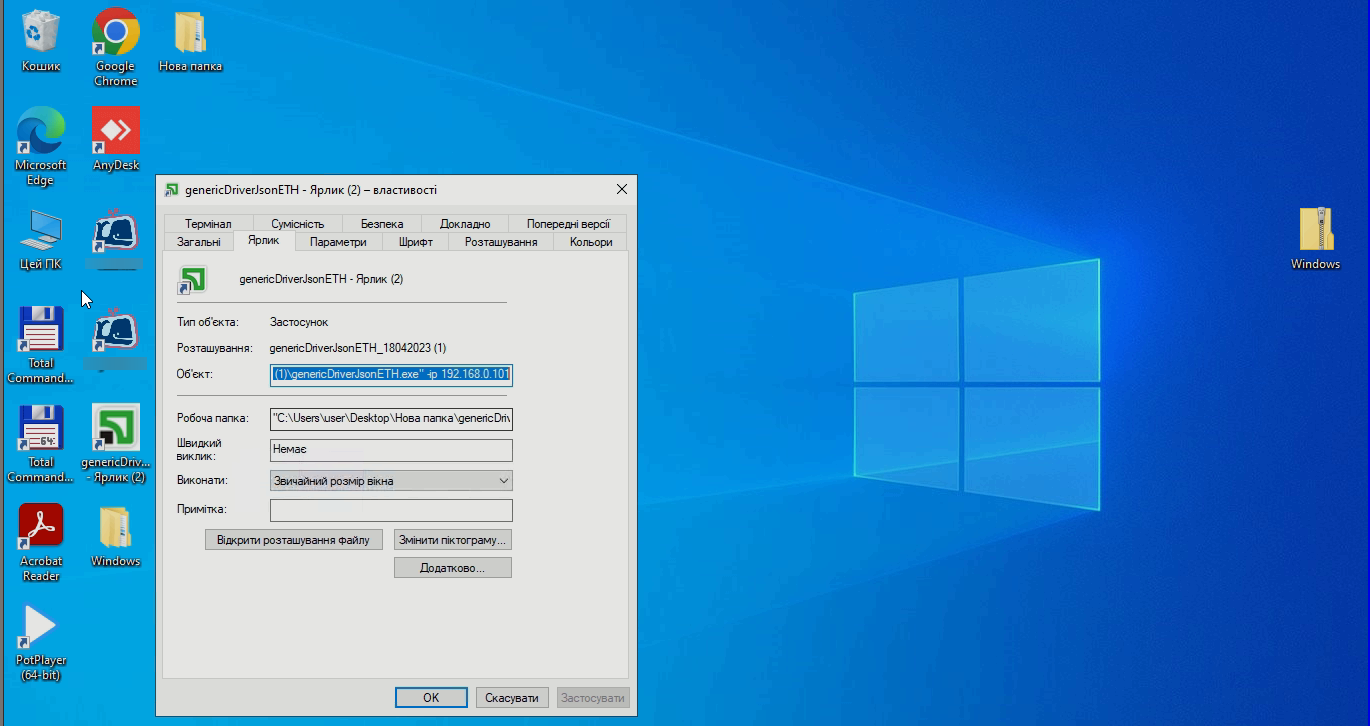
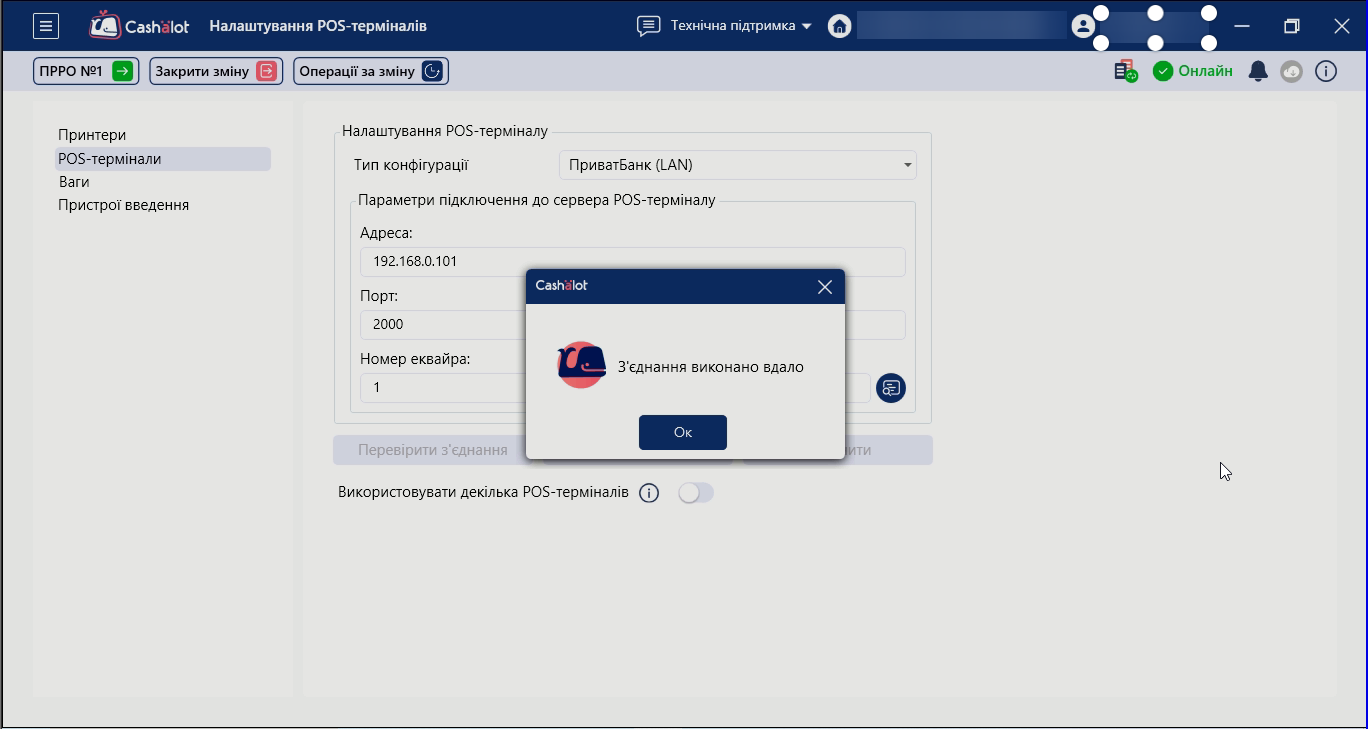
Крок 2. Перевірка з’єднання
Після внесення параметрів важливо перевіряти роботу на кожному етапі. Якщо термінал не відповідає на запит, одразу виправляйте налаштування — це економить час у майбутньому.
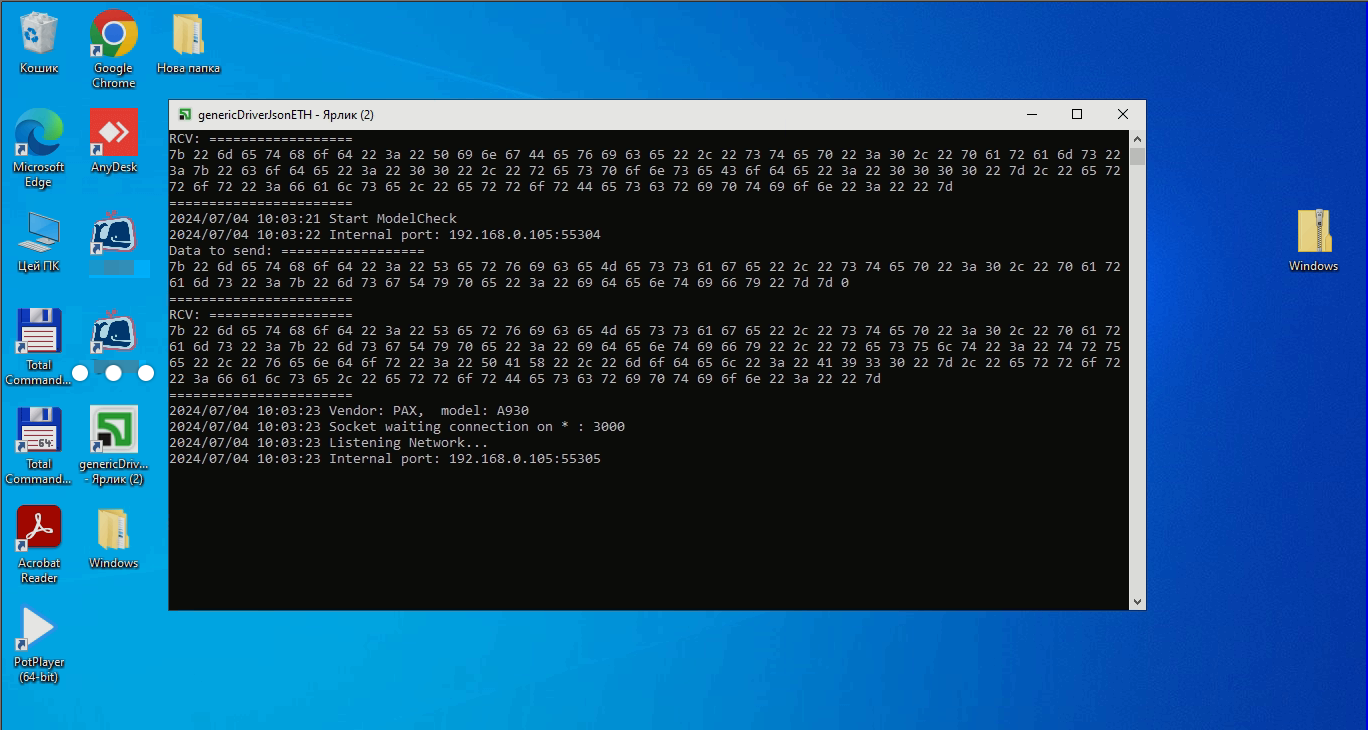
Крок 3. Налаштування у Кашалоті
-
Увійдіть у робоче місце касира.
-
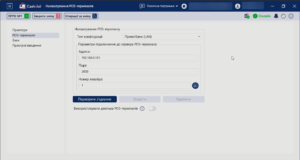
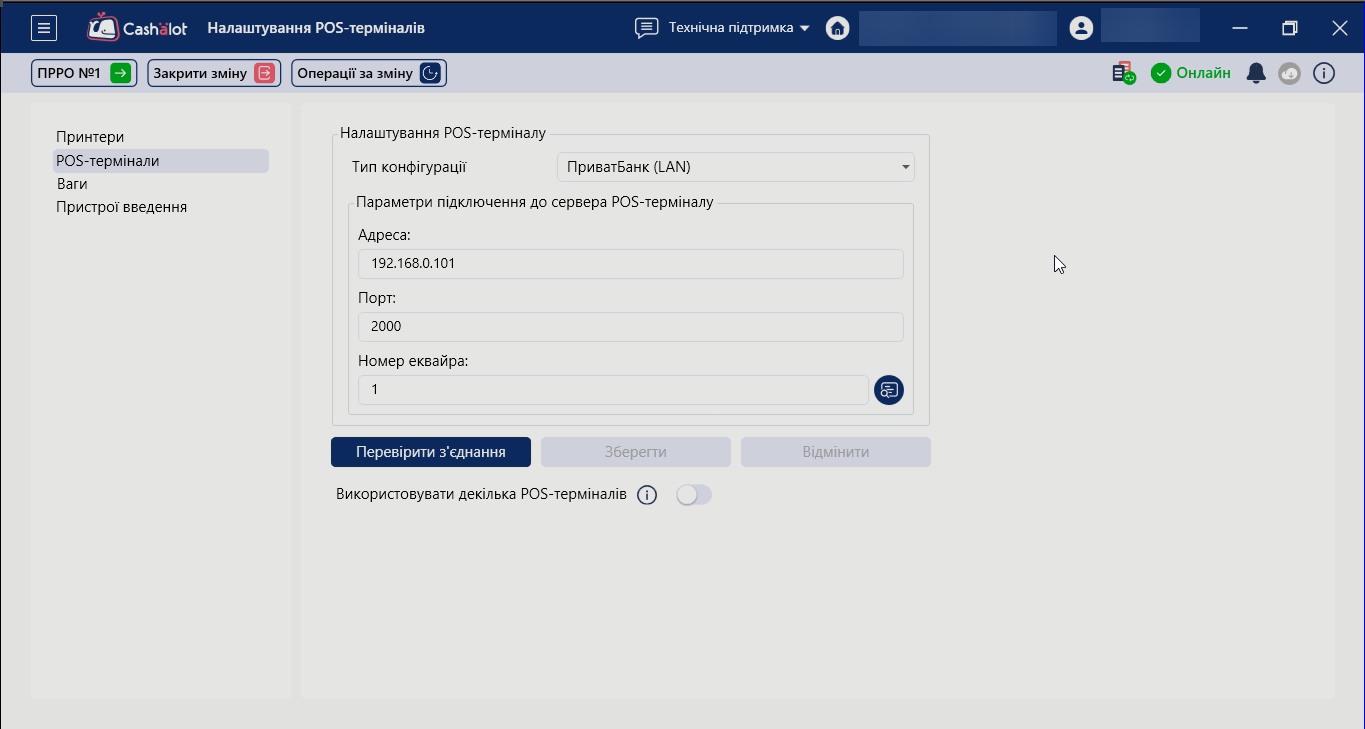
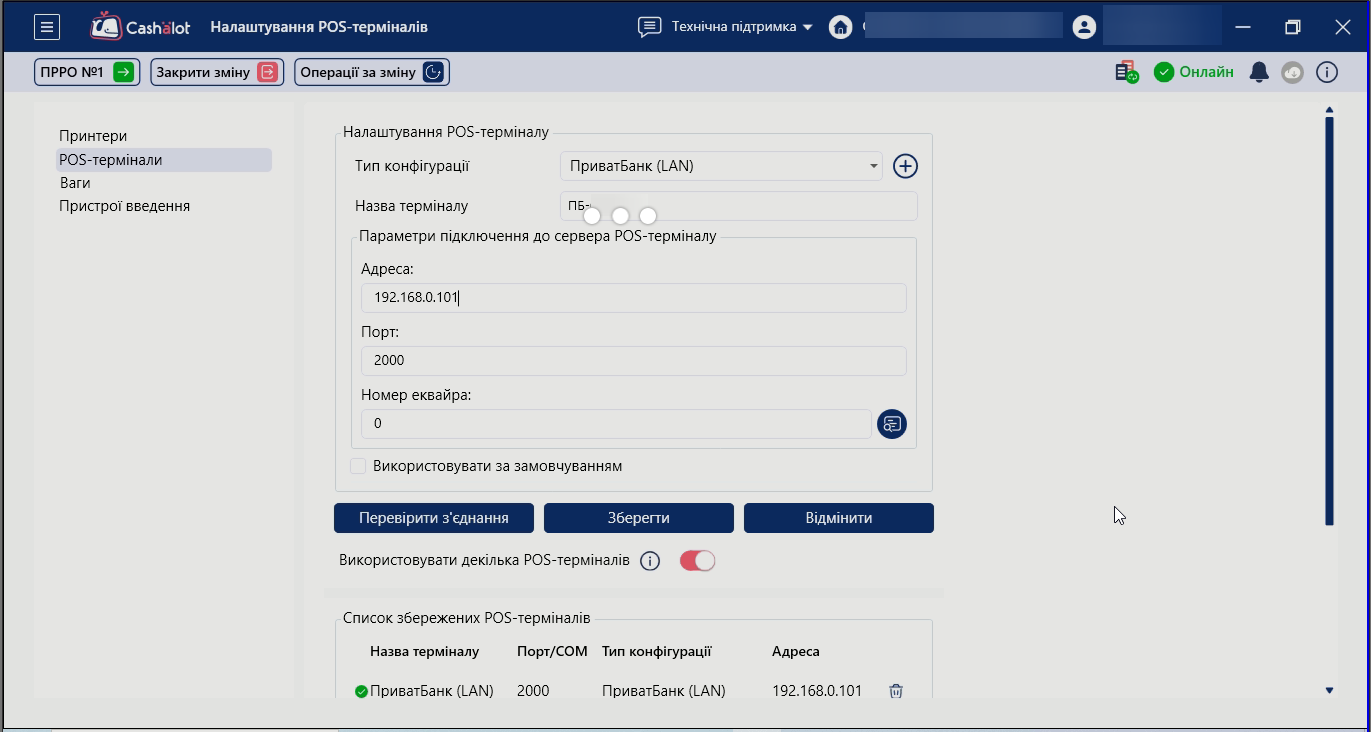
Перейдіть до розділу: Налаштування → Додаткове обладнання → POS-термінали.
-
Внесіть дані терміналу та протестуйте підключення.
Крок 4. Проведення оплати
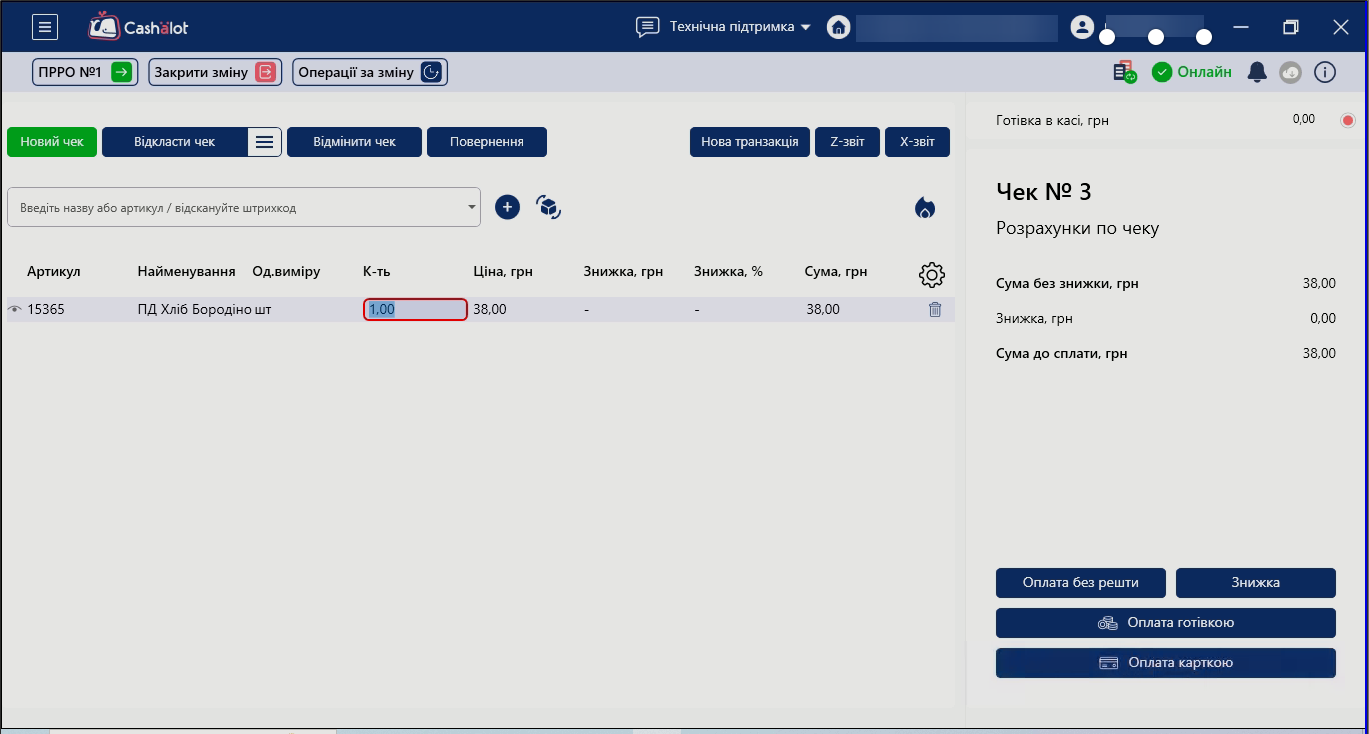
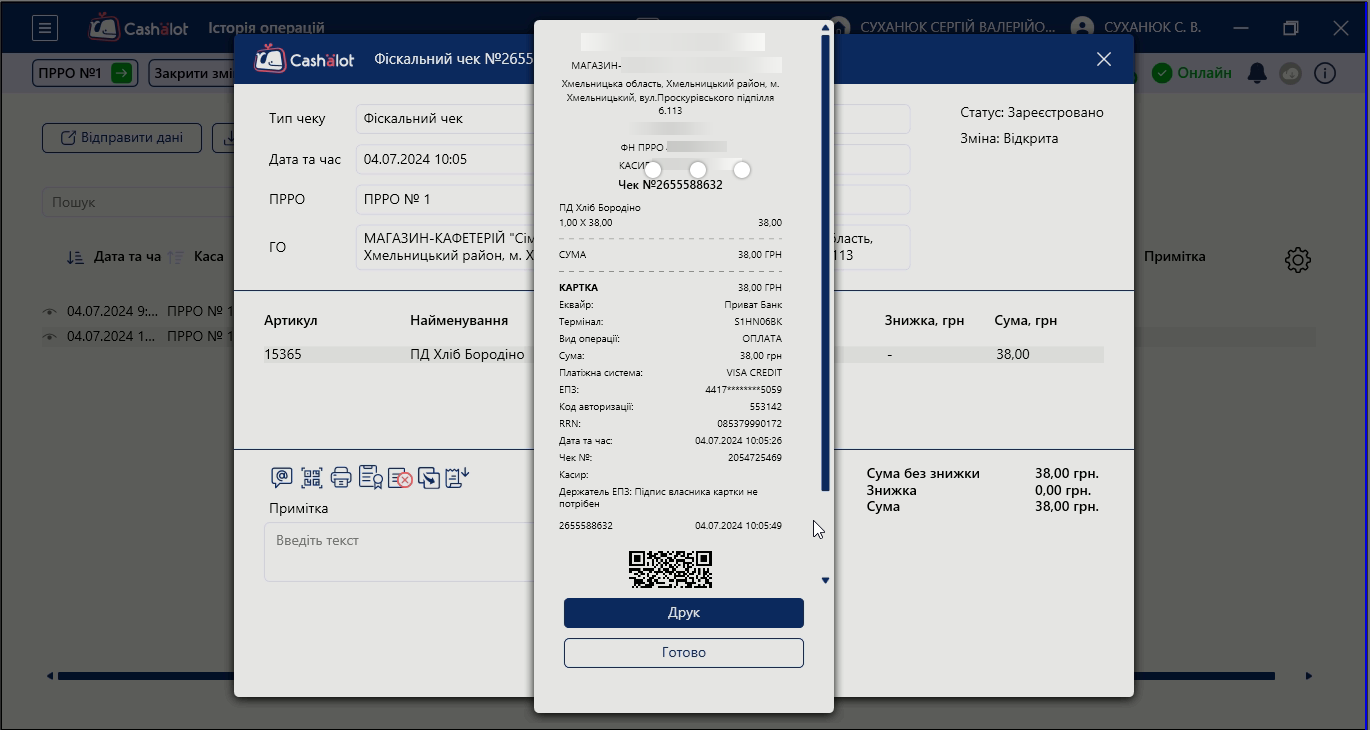
Після правильного налаштування касир обирає товар і спосіб оплати «Оплата карткою». Кашалот надсилає запит на термінал, покупець прикладає картку, і транзакція успішно проходить.
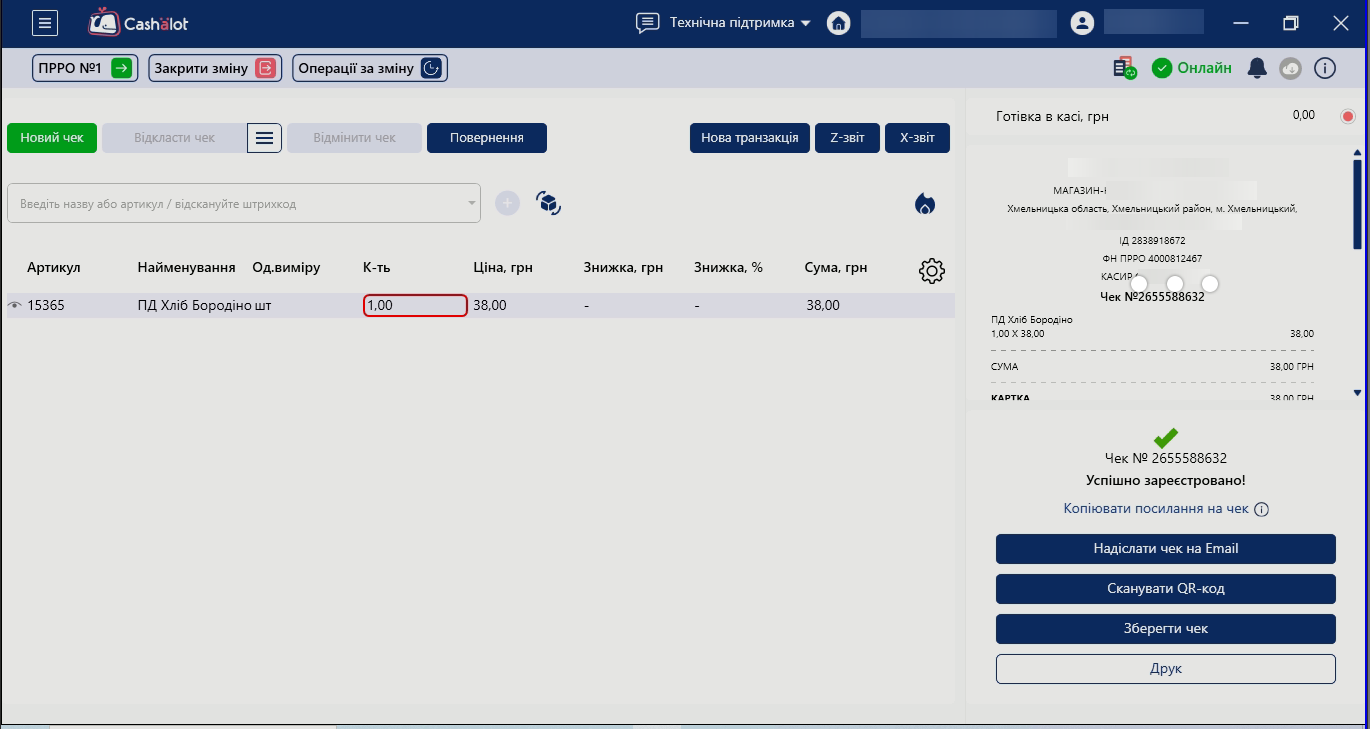
Фіскальний чек у цьому випадку міститиме: дані еквайрингу, дату й час оплати, суму покупки та реквізити картки.
Один термінал для кількох ФОП: як це працює
Багато підприємців реєструють одразу кілька ФОП, і виникає питання: чи можна користуватися одним терміналом? У Cashalot це можливо.
-
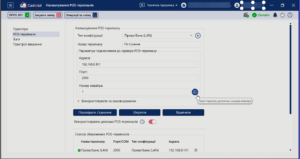
У налаштуваннях поставте галочку «Використовувати декілька POS-терміналів».
-
 Додайте дані кожного мерчанта (ФОП).
-
Обслуговуючий банк резервує окремі еквайри під кожен ФОП.
-
У списку з’являться всі зареєстровані еквайри (наприклад, «ФОП ТЕСТ 1», «ФОП ТЕСТ 2»).
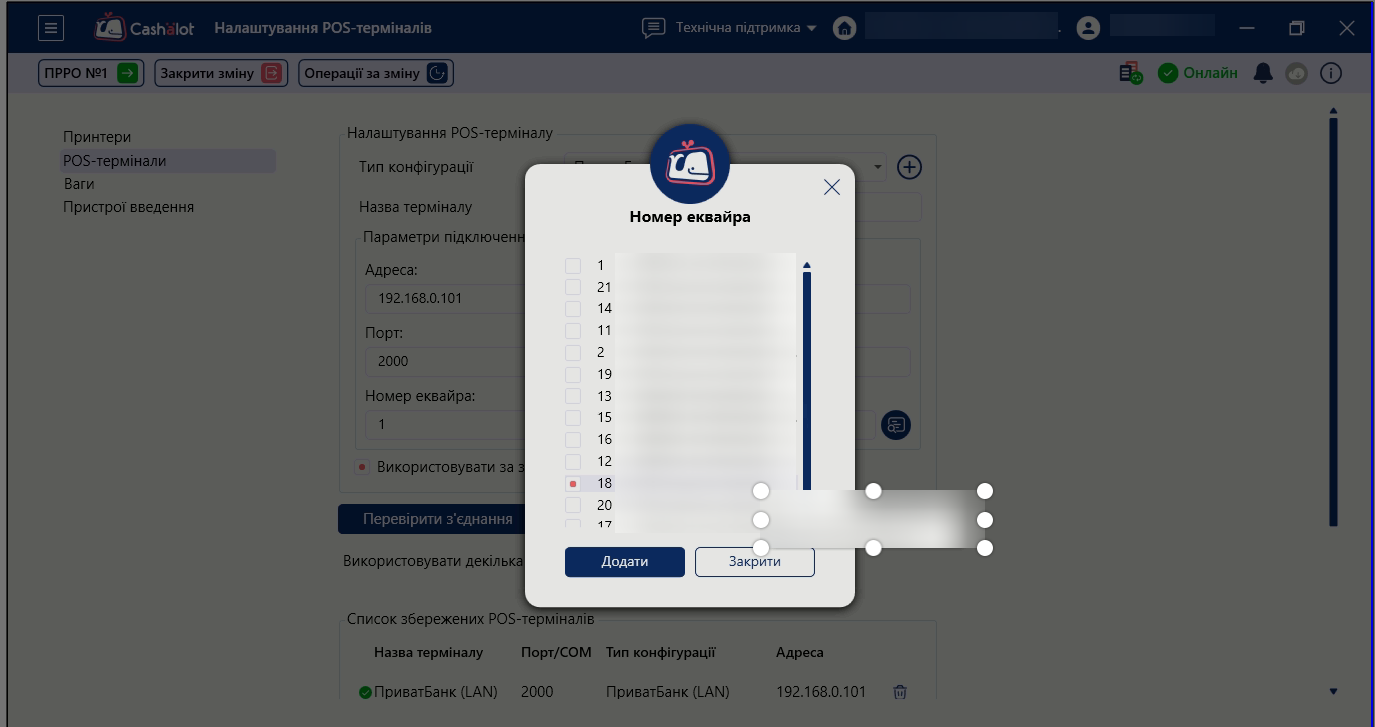
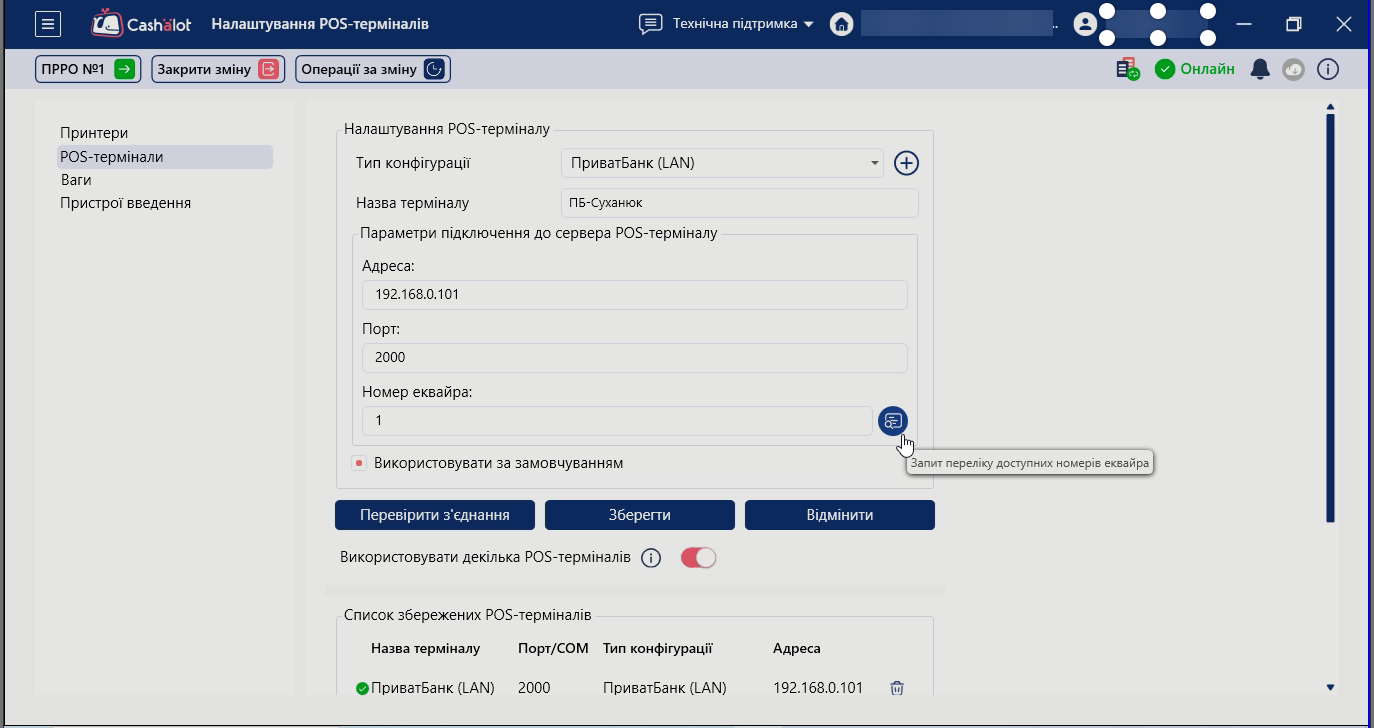

При оплаті карткою система автоматично запропонує вибір — через якого саме мерчанта провести транзакцію. Це зручно, якщо ви працюєте з різними напрямками бізнесу.

Підключення принтера для друку чеків
Надрукований чек — це доказ покупки для клієнта та вимога законодавства.
На прикладі моделі YX-A300F:
-
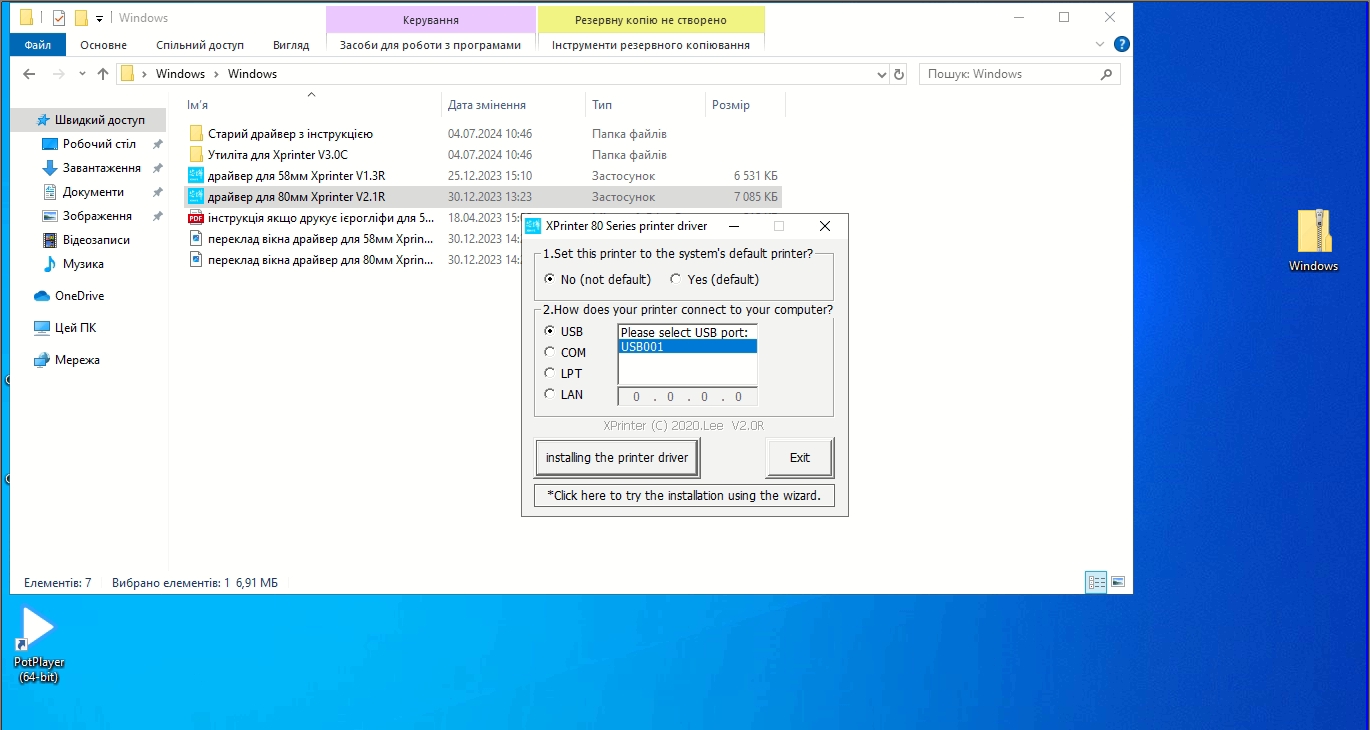
Підключіть принтер до комп’ютера через USB.
-
Встановіть драйвер саме під вашу модель.
-
У Кашалоті оберіть: Налаштування → Додаткове обладнання → Принтери.
-
Для зручності відмітьте його як «принтер за замовчуванням».
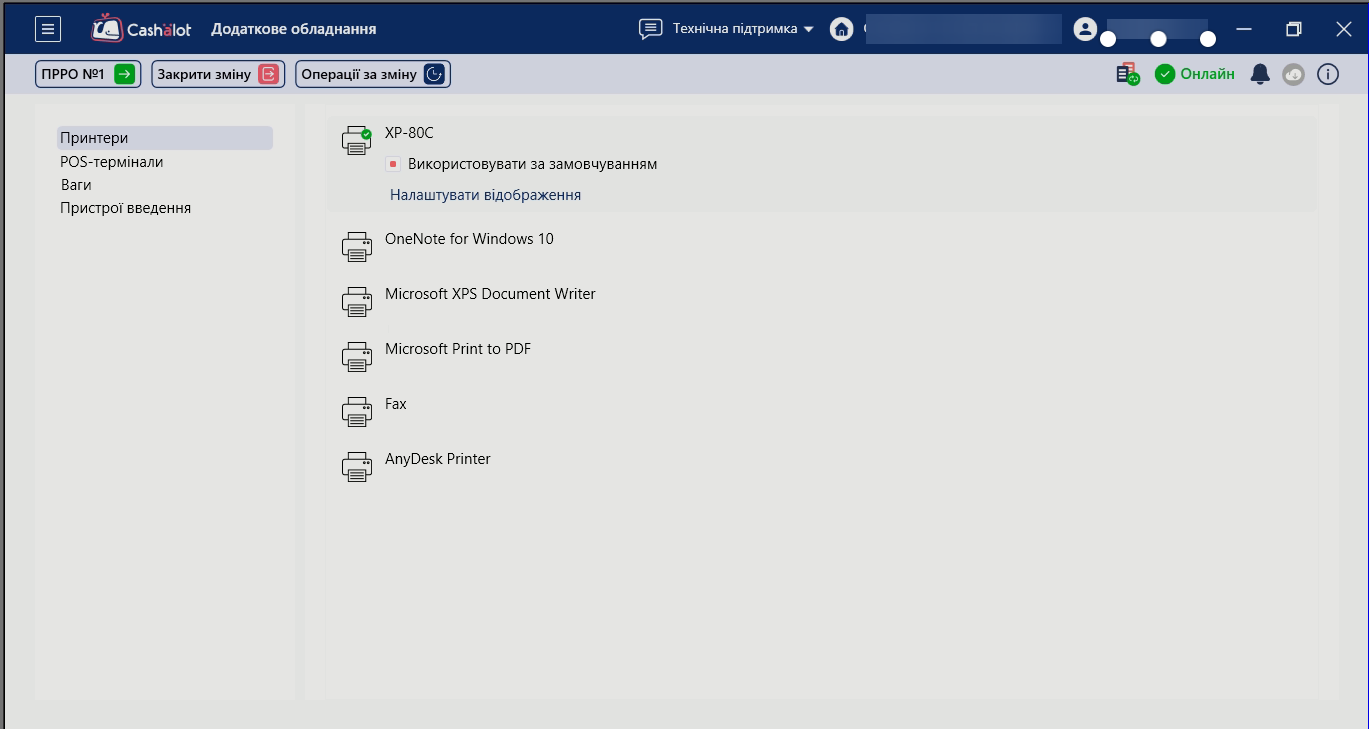
Тепер усі чеки будуть друкуватися автоматично саме на цьому принтері, навіть якщо у системі є інші підключені пристрої.
Налаштування вагових товарів у Cashalot
Для магазинів і супермаркетів особливо важливо правильно підключити торгові ваги. Розглянемо приклад моделі ВТА-60.
Як налаштувати ваги:
-
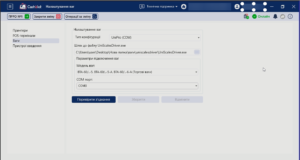
Встановіть драйвер на комп’ютер, куди підключаються ваги.
-
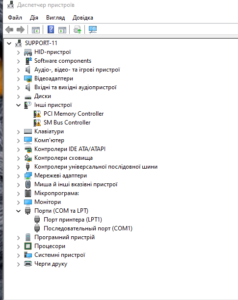
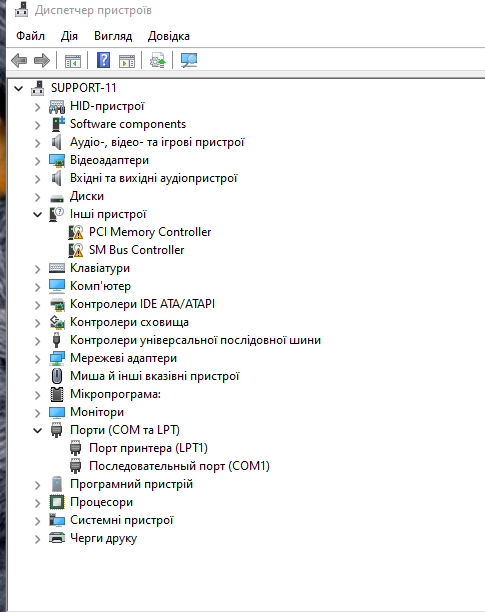
Переконайтеся, що у «Диспетчері пристроїв» вони відображаються в розділі «Порти».
-
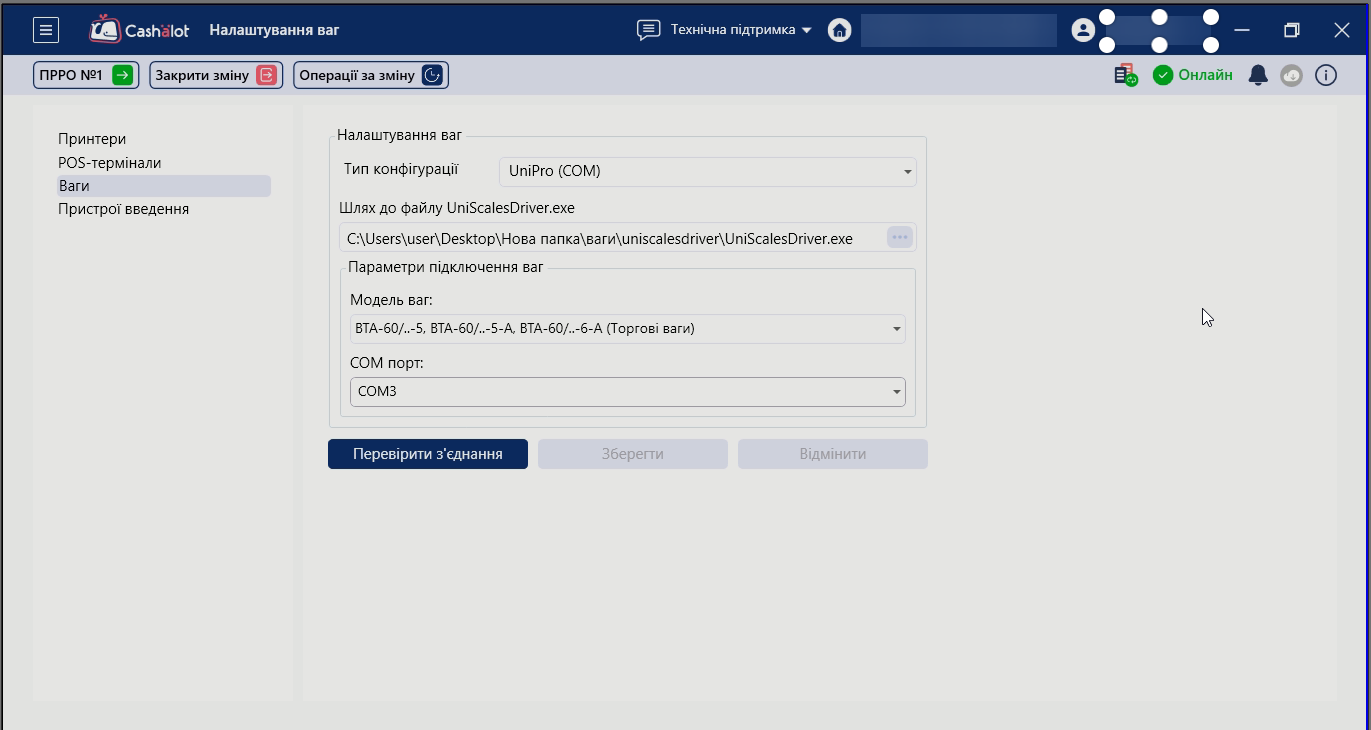
У Cashalot внесіть налаштування та збережіть зміни.
-
Перевірте підключення: програма повідомить про успішне з’єднання або помилку.
Продаж вагового товару:
-
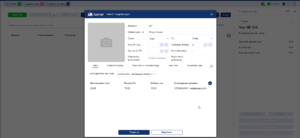
У картці товару повинна бути відмітка «Ваговий».
-
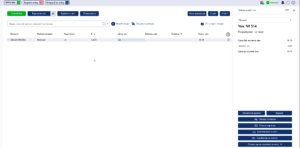
Після зважування на ваги дані автоматично підтягуються у Кашалот: назва товару, артикул, вага й ціна.
-
Касир проводить оплату, а чек фіскалізується на сервері ДПС.


Cashalot дозволяє інтегрувати всі ключові пристрої для роботи касира: POS-термінали, принтери та ваги. Грамотне налаштування:
-
забезпечує коректну роботу каси;
-
прискорює процес обслуговування;
-
мінімізує ризики помилок;
-
відповідає вимогам законодавства.
Підключивши обладнання до ПРРО Кашалот, ви отримуєте повноцінне робоче місце касира, яке дозволяє вести продажі без перебоїв і формувати правильні фіскальні чеки.
Коментарів поки що немає...