


Як отримати КЕП для юридичної особи онлайн через Дію
Як отримати КЕП для юридичної особи онлайн: покрокова інструкція зі скриншотами — як директор, бухгалтер і співробітник отримують КЕП онлайн у ЦСК «Україна» через «Дію», як оформити печатку підприємства і як директору погодити заявки.
Інформація актуальна станом на 19.10.2026. Сайт надавача: uakey.com.ua. Процедура займає 10–15 хвилин після оплати рахунку.
Що потрібно, щоб отримати КЕП онлайн?
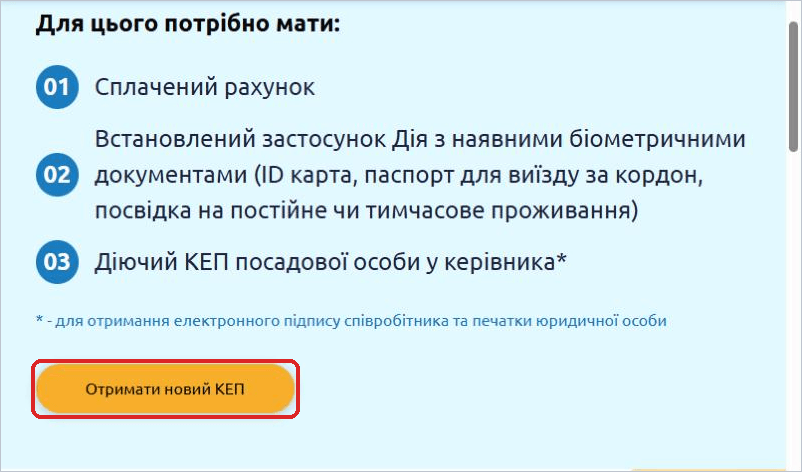
Віддалене отримання КЕП у ЦСК «Україна» відбувається повністю онлайн: особисті дані підтягуються із застосунку «Дія», дані організації — з ЄДР, а заявку ви підписуєте Дія.Підписом. Щоб усе пройшло з першого разу, підготуйте:
- Сплачений рахунок за послугу. Без оплати сертифікат не видається. Рахунок можна отримати за телефоном 067-350-24-00 або через заявку на сторінці «Електронні ключі (КЕП) для юридичних осіб».
- Смартфон із застосунком «Дія» та біометричним документом у ньому: ID-картка, закордонний паспорт, е-посвідка на постійне чи тимчасове проживання.
- Активований Дія.Підпис у застосунку «Дія» (Меню → Дія.Підпис).
- РНОКПП (ідентифікаційний код) у «Дії». Якщо ви відмовились від РНОКПП, віддалене отримання неможливе.
- Комп’ютер з браузером (Google Chrome, Microsoft Edge або Mozilla Firefox), мобільний телефон для SMS та e-mail.
- Для співробітника, бухгалтера та печатки юрособи — чинний КЕП посадової особи (директора). Особистий підпис директора як фізичної особи для погодження не підходить.
Хто підписує заявку на КЕП?
КЕП директора директор підписує сам Дія.Підписом, а заявки співробітника, бухгалтера й печатки погоджує своїм КЕП посадової особи.
| Тип сертифіката | Як ідентифікується заявник | Хто підписує / погоджує заявку |
|---|---|---|
| Юрособа — Директор | Код ЄДРПОУ + «Дія» | Сам директор — Дія.Підписом |
| Юрособа — Співробітник / Бухгалтер | Код ЄДРПОУ + «Дія» | Директор — своїм КЕП посадової особи |
| Юрособа — Печатка | Код ЄДРПОУ, дані з ЄДР | Директор — своїм КЕП посадової особи |
💡 Порада: спочатку оформіть КЕП директора. Саме ним директор потім погоджуватиме заявки співробітників, бухгалтера та печатки підприємства.
⚠️ Зверніть увагу
- Дані директора у «Дії» мають збігатися з даними в ЄДР — інакше автоматична видача неможлива.
- Якщо під час заповнення змінити дані місцезнаходження (адресу), віддалена процедура стане неможливою — залишайте дані, що підтягнулись з ЄДР.
- ЦСК «Україна» не надає послуги КЕП підприємствам, зареєстрованим на тимчасово окупованих територіях Донецької та Луганської областей.
- За повідомленням ЦСК від 01.10.2026 можуть виникати труднощі зі створенням нового Дія.Підпису. Якщо Дія.Підпис не вдається створити, зверніться до пункту обслуговування з пакетом документів.
Як відкрити форму заявки на сайті ЦСК «Україна»
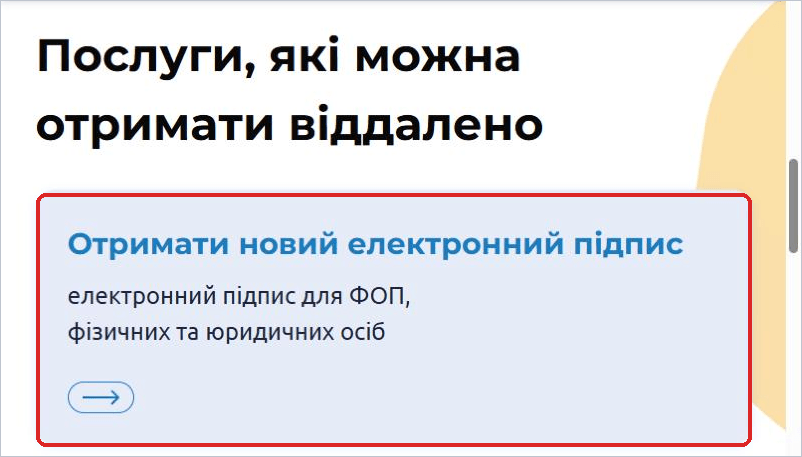
Крок 1. Перейдіть на сайт uakey.com.ua і в розділі «Послуги, які можна отримати віддалено» оберіть «Отримати новий електронний підпис».
Крок 2. На сторінці перевірте вимоги та натисніть «Отримати новий КЕП». Пряме посилання на форму: uakey.com.ua/page/newcertiframe.
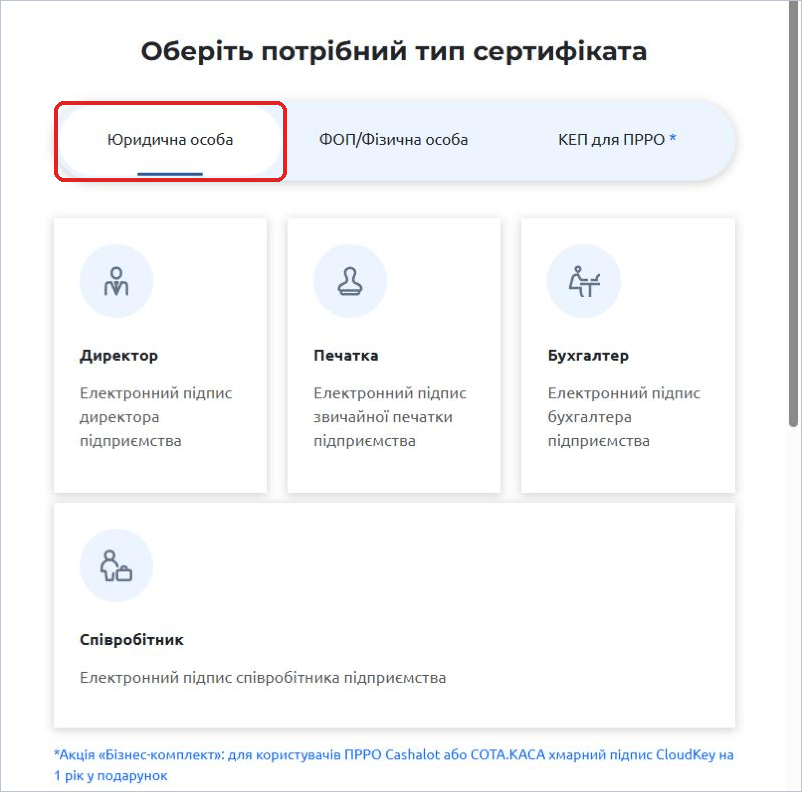
Крок 3. Відкриється вікно «Оберіть потрібний тип сертифіката». Оберіть вкладку «Юридична особа» і потрібну картку.
КЕП директора
Директор оформлює власний КЕП посадової особи самостійно та підписує заявку Дія.Підписом. Процедура має 6 етапів.
Крок 1. На вкладці «Юридична особа» оберіть картку «Директор».
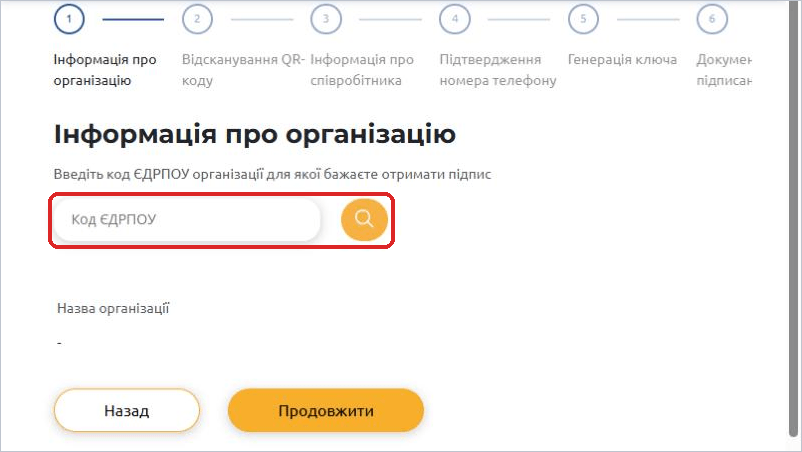
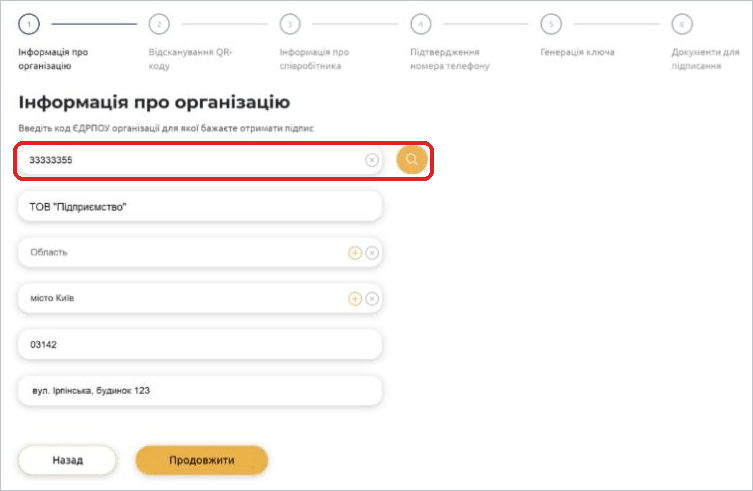
Крок 2. Введіть код ЄДРПОУ організації та натисніть кнопку пошуку (лупа). Дані підприємства заповняться з ЄДР автоматично. Перевірте їх і натисніть «Продовжити».
Крок 3. У вікні «Оберіть тип документу, який є у застосунку Дія» відмітьте ваш біометричний документ (ID-картка, закордонний паспорт, е-посвідка) і натисніть «ОК». На екрані з’явиться QR-код (діє 3 хвилини): відкрийте «Дію» на смартфоні, натисніть «Сканувати QR-код», наведіть камеру на екран і підтвердьте запит на поширення документів.
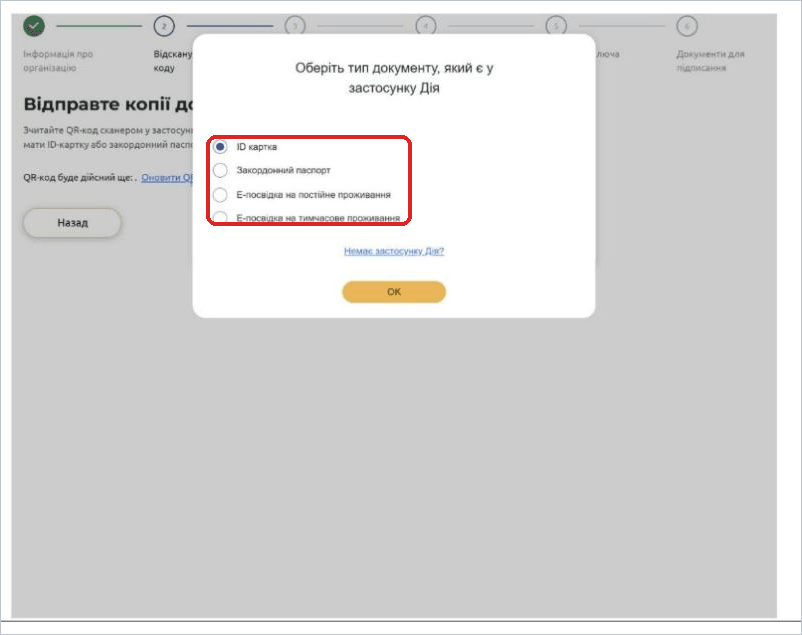
💡 QR-код протермінувався? Натисніть «Оновити QR-код» або «Назад» і повторіть вибір документа.
Крок 4. Особисті дані заповняться з «Дії». Посада підставиться з ЄДР (або вкажіть її самостійно). Введіть E-mail і слово-пароль, натисніть «Продовжити».
Крок 5. Підтвердіть номер телефону кодом із SMS.
Крок 6. Оберіть термін дії, тип носія та задайте пароль до ключа. Залежно від налаштувань браузера вам може бути запропоновано зберегти файл заявки — збережіть його.
| Тип носія | Де зберігається секретний ключ |
|---|---|
| Файловий носій | В архіві на вашому комп’ютері (папка завантажень браузера) разом із заявкою. Перед роботою архів потрібно розархівувати. |
| Захищений носій | На підключеному токені (захищеному носії); заявка — в архіві на комп’ютері. |
| CloudKey | У хмарному сховищі CloudKey; заявка — в архіві на комп’ютері. Підписувати можна з будь-якого пристрою. |
⚠️ Важливо: пароль до ключа ніде не зберігається і не може бути відновлений. Запишіть його та зберігайте в надійному місці.
Крок 7. Натисніть «Підписати» → «Дія.Підпис», відскануйте QR-код у «Дії» та підпишіть заявку. Після повідомлення «Вітаємо! Ви успішно отримали сертифікати» КЕП директора готовий.
КЕП співробітника або бухгалтера
Співробітник проходить ідентифікацію через «Дію», а директор потім погоджує заявку та підтверджує посаду співробітника своїм КЕП посадової особи.
Крок 1. На вкладці «Юридична особа» оберіть картку «Співробітник» або «Бухгалтер».
Крок 2. Введіть код ЄДРПОУ організації та натисніть пошук — дані підтягнуться з ЄДР.
Крок 3. Оберіть документ у «Дії» та відскануйте QR-код застосунком «Дія», підтвердьте поширення документів.
Крок 4. На етапі «Інформація про співробітника» вкажіть E-mail, слово-пароль та посаду — точно так, як у документі про призначення (наказі). Директор надалі підтверджуватиме цю посаду.
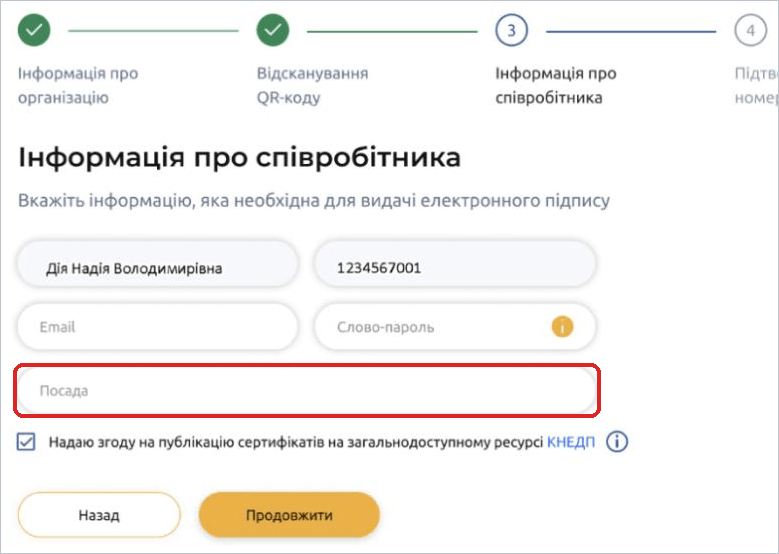
Крок 5. Підтвердіть номер телефону кодом із SMS, оберіть термін дії, тип носія та задайте пароль до ключа.
Крок 6. На етапі «Документи для підписання» сформуються два документи: заявка на формування сертифіката та повідомлення про уповноваження посадової особи. Їх має підписати директор:
- якщо директор поруч — натисніть «Підписати», і директор одразу підписує своїм КЕП;
- якщо директора немає поруч — натисніть «Відправити на підписання».
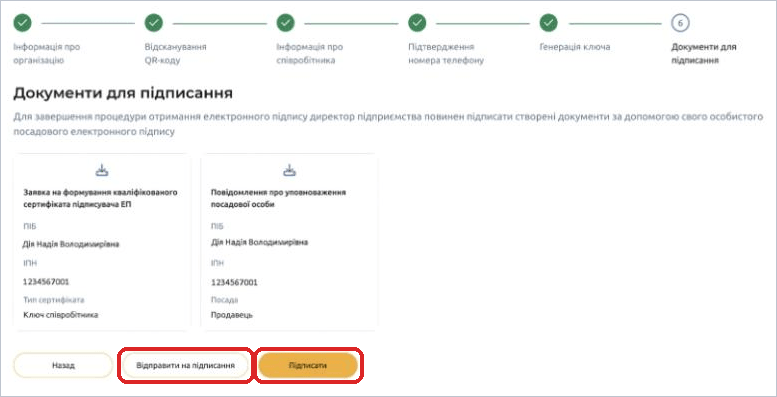
Крок 7. У вікні введіть e-mail директора й натисніть «Відправити». Або натисніть «Копіювати посилання на документи» і надішліть посилання директору в будь-якому месенджері.
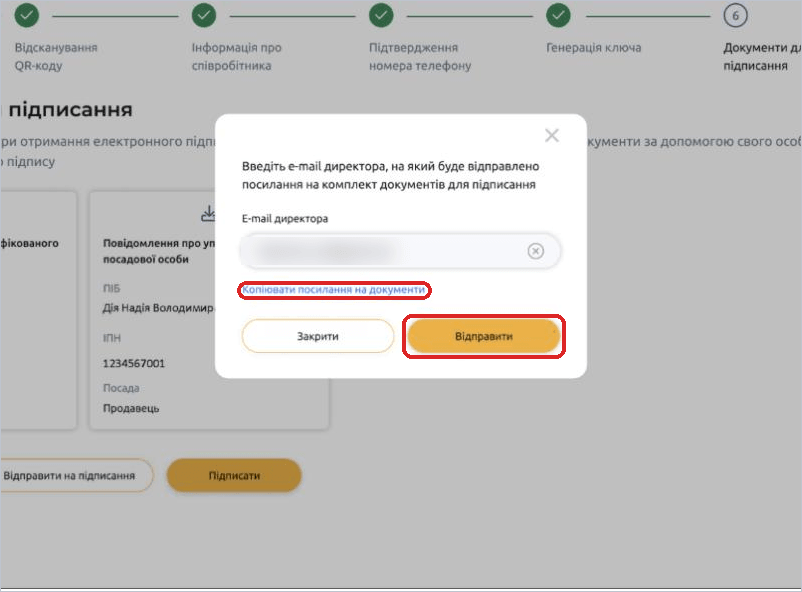
Крок 8. Після того як директор підпише документи (див. розділ «Як директору погодити заявки»), сертифікат співробітника буде опубліковано на сайті надавача.
Печатка юридичної особи
Крок 1. На вкладці «Юридична особа» оберіть картку «Печатка».
Крок 2. Введіть код ЄДРПОУ та натисніть пошук — дані підприємства заповняться з ЄДР. «Дія» на цьому етапі не потрібна.
Крок 3. Вкажіть слово-пароль та E-mail, підтвердіть номер телефону кодом із SMS.
Крок 4. Оберіть термін дії, тип носія та згенеруйте секретний ключ печатки з паролем.
Крок 5. Заявку погоджує керівник своїм посадовим КЕП: «Підписати» — якщо директор поруч, або «Відправити на підписання» — на e-mail директора чи посиланням у месенджер.
Крок 6. Після підписання директором сертифікат печатки буде опубліковано на сайті надавача.
Як директору погодити заявки
Заявки на КЕП співробітників, бухгалтера та печаток обов’язково погоджує директор своїм КЕП посадової особи у сервісі cert-frame.uakey.com.ua/account/login.
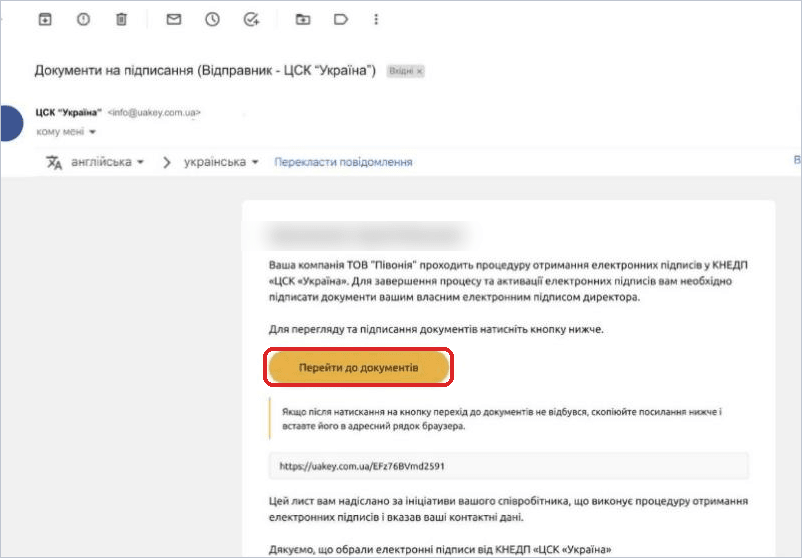
Крок 1. Директор отримує лист «Документи на підписання» від ЦСК «Україна» (info@uakey.com.ua) і натискає «Перейти до документів». Якщо кнопка не спрацювала — копіює посилання з листа в адресний рядок браузера.
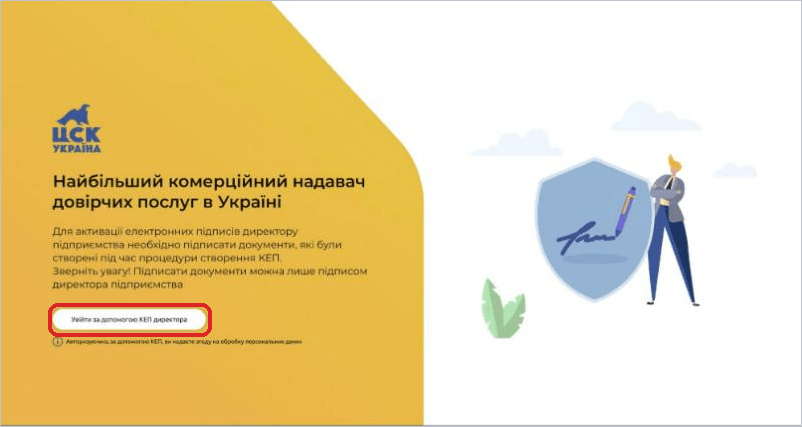
Крок 2. На сторінці сервісу натисніть «Увійти за допомогою КЕП директора» та авторизуйтесь своїм КЕП посадової особи (файловий ключ, токен або CloudKey).
Крок 3. Перегляньте документи (заявки та повідомлення про уповноваження), відмітьте потрібні або «Позначити всі» і натисніть «Підписати». Якщо документ сформовано помилково — «Відхилити».
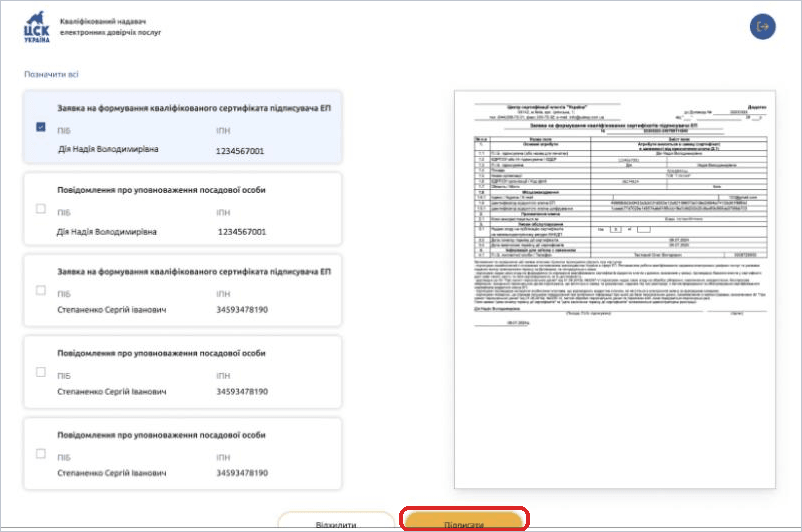
⚠️ Важливо: погодити заявки можна лише КЕП посадової особи (директора). Особистий КЕП директора як фізичної особи для цього не підійде.
Що робити після отримання КЕП?
Насамперед знайдіть секретний ключ і збережіть його резервну копію разом із паролями — відновити пароль до ключа неможливо.
- Файловий носій: архів із секретним ключем і заявкою зберігається в папку завантажень браузера. Розархівуйте його перед роботою та зробіть резервну копію на окремий носій.
- Не можете знайти ключі? Перевірте налаштування завантажень браузера: Chrome — Налаштування → Завантаження; Edge — Параметри → Завантаження; Firefox — Налаштування → Загальні → Файли і програми.
- Захищений носій / CloudKey: ключ уже на токені або в хмарі; на комп’ютері зберігається лише заявка.
- Збережіть пароль до ключа та слово-пароль у надійному місці. Нікому не передавайте секретний ключ і пароль.
Типові проблеми та рішення
| Проблема | Що робити |
|---|---|
| Не виходить пройти ідентифікацію через «Дію» | 1) У «Дії»: Меню → Підключені пристрої — видаліть усі. 2) Авторизуйтесь у «Дії» заново. 3) Меню → Дія.Підпис — активуйте. 4) Стрічка → Сканувати QR-код. Не допомогло — Меню → Служба підтримки «Дії». |
| У «Дії» немає біометричного документа | Віддалено отримати КЕП не вийде. Оплатіть рахунок, зберіть пакет документів і зверніться до пункту обслуговування ЦСК «Україна». |
| Не вдається створити Дія.Підпис | Зверніться до найближчого пункту обслуговування ЦСК «Україна» з пакетом документів. |
| Дані директора не збігаються з ЄДР | Автоматична видача неможлива. Спочатку внесіть зміни в ЄДР або оформіть КЕП у пункті обслуговування. |
| QR-код протермінувався | Натисніть «Оновити QR-код» або поверніться на крок назад. |
| Директор не отримав лист на підписання | Перевірте папку «Спам» або надішліть посилання через «Копіювати посилання на документи». |
| Не можу знайти секретні ключі | Перевірте папку завантажень браузера (див. розділ «Що робити після отримання КЕП?»). |
Отримуєте КЕП як ФОП? Для вас — окрема інструкція з віддаленого отримання КЕП для ФОП. Рахунок на КЕП і допомога з оформленням — за телефоном 067-350-24-00.
Коментарів поки що немає...