


- Як згенерувати секретний ключ на захищений носій в програмі M.E.Doc?
- Як підписати звіт, в програмі M.E.Doc, секретним ключем, що знаходиться на захищеному носії?
- Як приймати пошту із захищеним носієм.
- Як змінити пароль до захищеного носія в програмі M.E.Doc?
- Захищений носій заблоковано, як відновити його роботу в програмі M.E.Doc?
- Забули пароль до захищеного носія, що робити?
- Скільки секретних ключів можна зберігати на захищеному носієві?
- Скільки паролів потрібно вводити при підписанні документа?
- Який пароль доступу спочатку встановлений на захищеному носії?
- Як дізнатися, який захищений носій відповідає обраному сертифікату?
- Чи можна записати кілька ключів на один носій?
- Як відбуватиметься автопродовження сертифікатів на захищений носій?
- Як відбуватиметься автоперевидача сертифікатів на захищений носій?
1. Як згенерувати секретний ключ на захищений носій в програмі M.E.Doc?
- Сформуйте заявку на посилений сертифікат. Для цього увійдіть в розділ Адміністрування – Сертифікати – Заявка на сертифікати та оберіть Файл – Сформувати заявку.
- Після заповнення заявки перевірте її на помилки: Наступні дії – Перевірте заявку.

- Згенеруйте секретний ключ: Наступні дії – Згенеруйте заявку і секретний ключ

- У вікні, що відкрилося, оберіть Зберігати секретний ключ на захищений носій, оберіть захищений носій, який має бути під’єднаний до вашого ПК, та у полі Пароль носія введіть пароль до вашого захищеного носія.
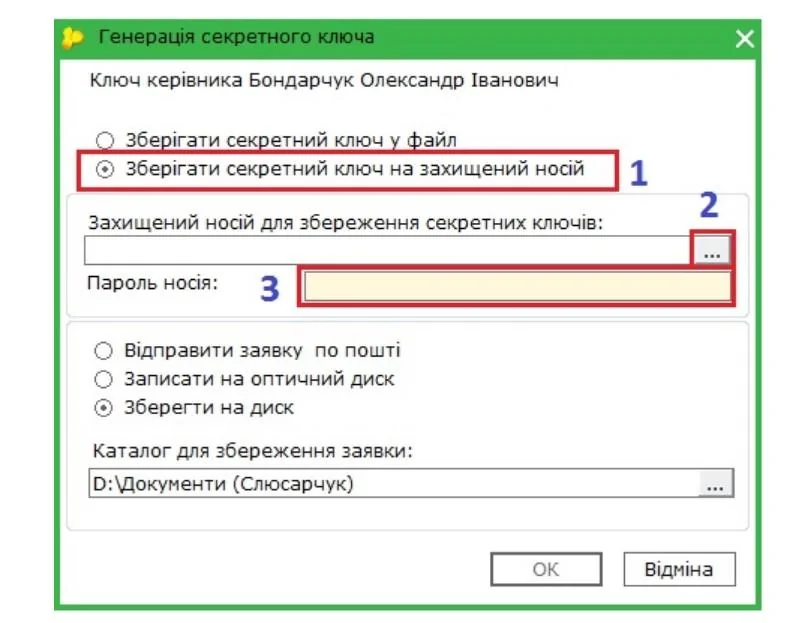
- Зверніть увагу! За замовчуванням пароль для захищених носіїв від виробника «АВТОР» стандартний – 12345678. При генерації секретного ключа на новий носій необхідно вводити саме його. Стандартний пароль потрібно змінити або після генерації секретних ключів, або до генерації.
- Програма повідомить про успішне збереження секретного ключа на захищений носій та заявки на отримання сертифікату за вказаним шляхом.


2. Як підписати звіт, в програмі M.E.Doc, секретним ключем, що знаходиться на захищеному носії?
У відкритому звіті оберіть Наступні дії – Передати звіт на підпис.
У вас відкриється стандартне вікно підписання документу, в якому необхідно поставити позначку у полі Використовувати захищений носій;


Якщо захищений носій відповідає обраному сертифікату, відобразиться назва носія, після чого вам необхідно ввести пароль до носія та натиснути кнопку ОК.
При підписанні вводиться один пароль.

Зверніть увагу! Обмеження на кількість спроб підбору пароля: 7 разів. Після такої кількості невдалого введення пароля захищений носій блокується.
Відновлення роботи із ним передбачає генерацію секретного ключа та отримання нового сертифіката відкритого ключа в АЦСК. Перевидача нового сертифікату до закінчення терміну дії платна. Потребує блокування старих сертифікатів і отримання нових згідно процедури АЦСК «Україна».
Повторіть процедуру підписання згідно з ваших налаштувань, після чого відправте звіт через Наступні дії – Відправити звіт до контролюючого органу.
3. Як приймати пошту із захищеним носієм.
Для прийому повідомлень від контролюючих органів та ваших контрагентів натисніть на панелі інструментів на кнопку – (отримати повідомлення). У вас відкриється стандартне вікно прийому вхідних повідомлень, в якому необхідно поставити позначку у полі Використовувати захищений носій, після чого вам необхідно ввести пароль до носія та натиснути кнопку ОК.

4. Як змінити пароль до захищеного носія в програмі M.E.Doc?
Увійдіть у розділ Адміністрування – Сертифікати – Встановлені сертифікати та оберіть Файл – Захищений носій (Token) – Зміна пароля

У вас відкриється вікно Зміна пароля,

в якому необхідно обрати ваш захищений носій у полі – Пристрій для збереження секретних ключів, після чого ввести старий пароль, а потім новий.

Якщо старий пароль введено невірно – програма повідомить про це наступним вікном:

Зверніть увагу! Обмеження на кількість спроб підбору пароля: 7 разів. Якщо старий пароль введено вірно – з’явиться вікно про успішну зміну пароля до захищеного носія.
5. Захищений носій заблоковано, як відновити його роботу в програмі M.E.Doc?
Після 7 разів неправильного вводу пароля ваш носій блокується та з’являється вікно із попередженням:

Для відновлення вашої роботи виконайте наступне:
Увійдіть у Адміністрування – Сертифікати – Встановлені сертифікати та оберіть меню Файл – Захищений носій (Token) – Цілковите очищення

- У відкритому вікні Цілковите очищення, оберіть ваш захищений носій у полі – Пристрій для збереження секретних ключів, після чого введіть новий пароль до нього.
- Цілковите очищення передбачає видалення інформації із захищеного носія.
- Після очищення носія необхідно згенерувати новий секретний ключ, використовуючи новий пароль до носія та отримати новий сертифікат в АЦСК.
6. Забули пароль до захищеного носія, що робити?
Якщо ви забули пароль до секретного ключа, вам необхідно виконати очищення носія. Для цього введіть новий пароль, але при цьому вся ваша інформація буде видалена з носія.
Для очищення увійдіть у Адміністрування – Сертифікати – Встановлені сертифікати та оберіть меню Файл – Захищений носій (Token) – Цілковите очищення
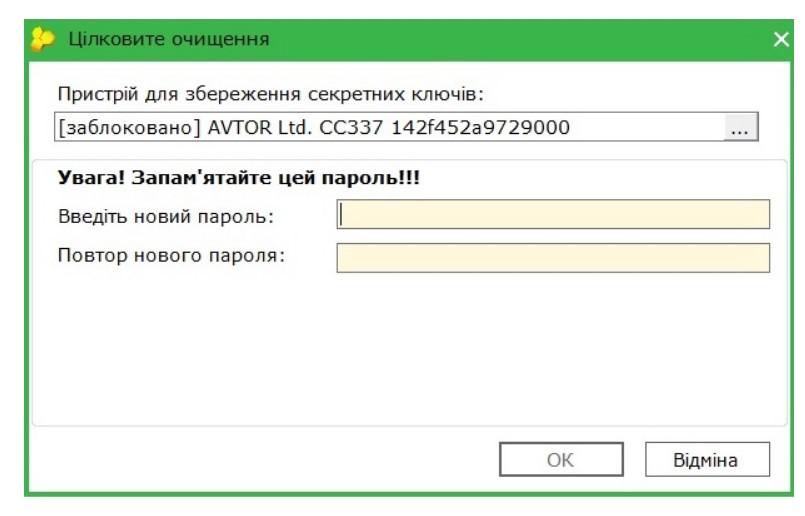
У відкритому вікні Цілковите очищення, оберіть ваш захищений носій у полі – Пристрій для збереження секретних ключів, після чого введіть новий пароль до нього.

Після очищення носія необхідно згенерувати новий секретний ключ, використовуючи новий пароль до носія та отримати новий сертифікат в АЦСК.
Отримання нового сертифікату до закінчення терміну дії платне. Потребує блокування старих сертифікатів і отримання нових згідно процедури АЦСК «Україна».
7. Скільки секретних ключів можна зберігати на захищеному носієві?
Один захищений носій = один секретний ключ, тобто сертифікат директора, бухгалтера та печатки повинні зберігатися на окремих носіях. Наприклад, один носій може зберігати секретний ключ директора підписання та шифрування одночасно.
8. Скільки паролів потрібно вводити при підписанні документа?
На захищеному носії ключ генерується всередині пристрою і зберігається в захищеній області пам’яті, при цьому він не зашифровується. Тому пароль доступу до ключа в даному випадку відсутній. Для виконання операцій з ключем необхідний тільки пароль доступу до носія. Тобто при підписані е-документів необхідно вводити тільки один пароль.
9. Який пароль доступу спочатку встановлений на захищеному носії?
Стандартний пароль доступу до захищеного носія заданий виробником. Для носіїв «Автор» його значення – 12345678. Користувач в подальшому може (і повинен) змінити пароль за допомогою програмного забезпечення M.E.Doc. Кількість спроб введення пароля обмежена з метою захисту від підбору пароля. Для носіїв виробництва Автор кількість спроб – 7. При перевищенні кількості неуспішних спроб введення пароля токен блокується. Подальше його використання можливо тільки після переініціалізації, при якій всі ключові дані на токені знищуються.
10. Як дізнатися, який захищений носій відповідає обраному сертифікату?
- Під’єднайте захищені носії до вашого ПК.
- Увійдіть у Адміністрування – Сертифікати – Встановлені сертифікати та оберіть необхідний сертифікат. Далі оберіть меню Файл – Захищений носій (Token) – Пошук секретного ключа.
Якщо під’єднаний носій не відповідає обраному сертифікату, програма попередить про це.
11. Чи можна записати кілька ключів на один носій?
Технічно на носій можна записати до 7 пар ключів. Однак програмне забезпечення розробки ЗАТ “ІІТ” розраховане на те, щоб на одному носії знаходився 1 ключ КЕП і (при необхідності) 1 ключ шифрування. Тому, щоб забезпечити сумісність з іншими програмами і сервісами, на один носій ми пишемо один ключ КЕП або ключ підписання + ключ шифрування.
При генерації нових ключів за допомогою програми M.E.Doc старі ключі не знищуються, а перейменовуються. Це зроблено, для того, щоб була можливість використовувати старі ключі:
- для розшифрування раніше зашифрованих документів і повідомлень;
- для підписання заявки на продовження / перевидачу сертифіката;
- для підписання повідомлення в ДПС після перевидачі сертифіката.
При наявності декількох ключів на носії програмне забезпечення розробки ЗАТ “ІІТ” читає останній згенерований ключ.
При генерації нових ключів за допомогою програмного забезпечення розробки ЗАТ “ІІТ”, наприклад, “ІІТ Користувач ЦСК”, старі ключі затираються.
12. Як відбуватиметься автопродовження сертифікатів на захищений носій?
Починаючи з оновлення 10.01.199 автопродовження сертифікатів у програмі M.E.Doc доступне в будь-який час та банер для клієнта з’являтиметься за 45 днів до закінчення сертифікатів.
Для автопродовження в будь-який час увійдіть у розділ Адміністрування – Сертифікати – Заявка на сертифікати та у меню Файл оберіть Сформувати заявки.
 :
- У відкритому вікні оберіть Продовжити сертифікати.
- Далі заповнюєте всю необхідно інформацію про контактну особу та обираєте, які саме сертифікати необхідно продовжити.
- Наступне вікно, що відкриється – це вікно генерації секретних ключів. У ньому оберіть Зберігати секретний ключ на захищений носій, далі оберіть захищений носій, який має бути під’єднаний до вашого ПК, та у полі Пароль носіяведіть пароль до вашого захищеного носія.
- Зверніть увагу! За замовчуванням пароль для захищених носіїв від виробника «АВТОР» стандартний 12345678. При генерації секретного ключа на новий носій необхідно вводити саме його. Стандартний пароль ви можете змінити або після генерації секретних ключів, або до генерації.
- Далі необхідно підписати заявку діючим сертифікатом КЕП:

Операції, що описані у пунктах 3 та 4, будуть автоматично повторені для всіх обраних сертифікатів.
Далі відкриється вікно із вибором адреси, на яку будуть відправлені заявки.

Програма повідомить про успішне відправлення заявок.
Відкриється вікно Форма оплати, де можна обрати зручний спосіб оплати.
Обов’язково дочекайтеся квитанції №1 та квитанції №2 із результатом обробки ваших заявок.
Завантажте нові сертифікати.
Відправте повідомлення про реєстрацію електронного підпису до контролюючого органу.
13. Як відбуватиметься автоперевидача сертифікатів на захищений носій?
Автоперевидача сертифікатів відбувається так само, як і автопродовження в програмі, при виконані усіх тих умов, що і при автопродовженні.
Єдина різниця між ними в тому, що автоперевидача сертифікатів коштує 62 грн за кожен сертифікат та перевиданий сертифікат діє до закінчення дії попереднього сертифікату.
Автопродоження – це новий сертифікат на новий термін дії, оплата згідно прайсу за кожен сертифікат для юридичної особи або ФОП.
Для автоперевидачі в будь-який час увійдіть у розділ Адміністрування – Сертифікати – Заявка на сертифікати та у меню Файл оберіть Сформувати заявки.
- У відкритому вікні оберіть Перевидати сертифікати.
- Далі заповнюєте всю необхідну інформацію про контактну особу та обираєте, які саме сертифікати необхідно продовжити.
- Наступне вікно, що відкриється – це вікно генерації секретних ключів.
У ньому оберіть Зберігати секретний ключ на захищений носій, далі оберіть захищений носій, який має бути під’єднаний до вашого ПК, та у полі Пароль носія введіть пароль до вашого захищеного носія.
Важливо!
За замовчуванням пароль для захищених носіїв від виробника «АВТОР» стандартний 12345678. При генерації секретного ключа на новий носій необхідно вводити саме його. Стандартний пароль ви можете змінити або після генерації секретних ключів, або до генерації.
Дізнатися більше про ТОКЕНИ
Актуальні матеріали для бухгалтера за останній час
Читайте також інші наші статті:
- З 26 вересня вступає в дію державна реєстрація змін до відомостей про юрособу та припинення юрособи в автоматичному режимі за допомогою Дії.
- Новий Законопроєкт №8096 пропонує запровадження адміністративної відповідальності за порушення комендантської години та режиму світломаскування.
- Інформуємо про оновлені довідники податкових пільг, що є втратами доходів бюджету та інших пільг, станом на 5 жовтня 2022 року.
- Як ФСС виплачує лікарняні та декретні станом на жовтень 2022.
- Граничні терміни подання звітності та сплати податків у жовтні 2022 — дивіться податковий календар.
- Як працюємо та відпочиваємо у жовтні 2022?
Коментарів поки що немає...