


Розрахункові операції в Cashalot
Відкладені чеки у Кашалот. Повернення коштів та товарів. Інші інструкції.
Відкладені чеки
Відеоінструкція з формування відкладеного чека в ПРРО Кашалот:
Якщо покупець не може оплатити товар на даний момент часу, нефіскалізований чек можливо відкласти та оформити купівлю товарів (фіскалізувати чек) пізніше.
Щоб відкласти формування відкритого чеку:
- Натисніть кнопку Відкласти чек у верхній лівій частині Головному робочого вікна Касира:
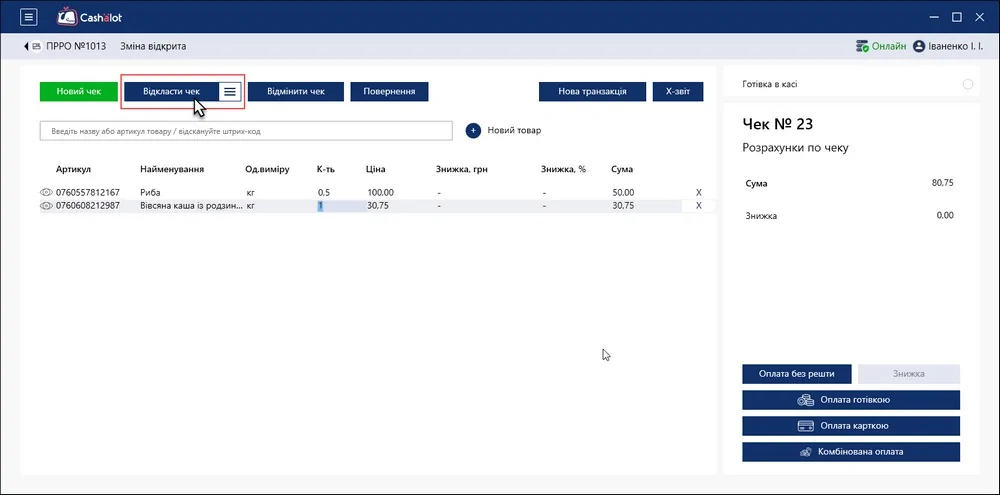
- Відкриється вікно Відкласти чек:

- Для переміщення чеку у відкладені оберіть термін зберігання чеку (протягом зміни, 1 день, 2 дня, тиждень), введіть коментар (за потреби) та натисніть кнопку Відкласти чек.

Чек буде збережено у базі даних у спеціальному реєстрі відкладених чеків. Якщо за обраний термін чек не буде фіскалізовано, дані про відкладений чек видаляються із бази.
Щоб продовжити роботу з відкладеним чеком:
- Натисніть кнопку
 праворуч від кнопки Відкласти чек, або натисніть кнопку
 у заголовку вікна програми та оберіть пункт меню ОПЕРАЦІЇ – Відкладені чеки.
- Відкриється реєстр відкладених чеків:

У реєстрі можна здійснювати пошук чеків за датою початку та закінчення періоду, у який створювався чек, іменем користувача, що створював чек, та номером програмного РРО (ПРРО). Для пошуку оберіть потрібні значення у відповідних полях.
Детальну інформацію про чек можна переглянути, натиснувши .
- Відкрийте потрібний чек, натиснувши 2 рази лівою кнопкою миші на рядку чеку у реєстрі. Чек відкриється у Головному робочому вікні Касира. Завершіть формування чеку: за потреби, додайте інші товари, виконайте фіскалізацію.
Відкрити відкладений чек можливо лише за умови, якщо у Головному робочому вікні Касира не відкрито новий чек.
Щоб видалити відкладений чек з реєстру, натисніть «Х» у рядку чека.
Для повернення з реєстру відкладених чеків у Головне робоче вікно Касира, натисніть на номері програмного РРО (ПРРО) у заголовку вікна програми.
Повернення коштів та товарів
1. У Головному робочого вікна Касира натисніть кнопку Повернення:

2. Відкриється форма для створення видаткового чеку:

3. Скануйте штрих-код товару, що повертається. Також можливо додати товар вручну, для цього введіть назву або артикул товару у полі, що розташовано у верхній частині вікна. Відкриється список відповідних товарів з довідника Номенклатура, у якому оберіть потрібний товар. Рядок з даними про введений товар з’явиться у вікні.
Або введіть фіскальній номер чеку, що підтверджує придбання товару, який повертається, та натисніть кнопку  Заповнити на основі. На екрані будуть відображені всі товари, що знаходяться у вказаному чеку. Залиште у чеку лише товари, що повертаються, видаліть інші товари, натискаючи “Х”.

Детальну інформацію про товар можна переглянути, натиснувши .
4. У області розрахункових даних по чеку натисніть кнопку, що відповідає способу повернення коштів:
- Повернення готівкою – у області розрахункових даних з’явиться поле Надана готівка – введіть суму, яку повернули покупцю;
- Повернення безготівкове – виконується безготівкове перерахування коштів на картку покупця, якою було здійснено оплату товару.

5. Після повернення коштів виконайте фіскалізацію чека. Натисніть кнопку Фіскалізувати чек. Здійсниться формування та відправка у фоновому режимі на сервер ДПС документа “Видатковий чек”.

6. Натисніть одну із кнопок для передачі чеку покупцю:

- Друкувати чек – роздрукувати чек на паперовому носії (до системи повинен бути підключений та налаштований принтер);
- Надіслати чек SMS – надіслати посилання на чек у повідомленні, у вікні, що відкриється, оберіть спосіб відправки повідомлення, встановивши відповідну позначку: SMS, Viber, WhatsApp, Facebook, введіть номер мобільного телефону покупця, натисніть Надіслати чек;
- Надіслати чек E-mail – надіслати чек на електронну адресу покупця, у вікні, що відкриється, за потреби, введіть електронну адресу покупця, або додайте нову адресу, натиснувши , після чого натисніть Надіслати чек;
- Сканувати QR-код – сформувати QR-код для завантаження чеку за посиланням на сервер ДПС (покупець сканує код, що відобразиться у вікні програми, за допомогою смартфона).
Щоб повернутися до Головного робочого вікна Касира, натисніть на номер програмного РРО (ПРРО) у заголовку вікна.
Коментарів поки що немає...